Tienda online
Buen punto de partida para fotos de producto, categorías y banners. Conserva el original por si necesitás otra versión.
Gratis · privado · sin registro
Reducí el peso, cambiá el tamaño y convertí fotos a WebP, JPG o PNG. Prepará varias imágenes para tu tienda sin subirlas a ningún servidor.
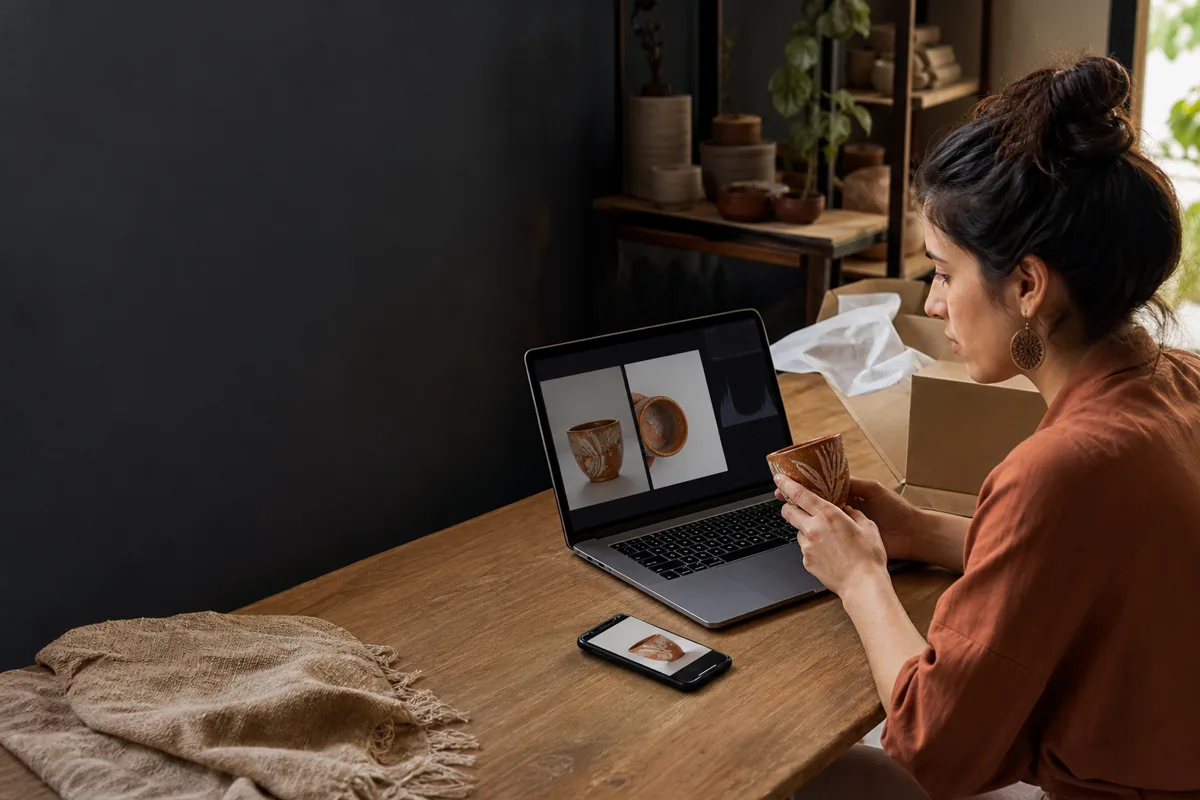
Optimizador en el navegador
Podés procesar hasta 20 imágenes de 25 MB cada una.
Antes y después
La vista previa es orientativa; el peso indicado corresponde al archivo descargable.
Guía rápida
Buen punto de partida para fotos de producto, categorías y banners. Conserva el original por si necesitás otra versión.
Usá “Encajar” para no cortar el producto o “Recortar” si todas las tarjetas deben ocupar el cuadro completo.
Elegí el preset cuadrado o vertical. Revisá que etiquetas, manos y producto no queden cerca de un borde recortable.
Elegilo cuando el archivo necesita fondo transparente. Para fotografías comunes, WebP o JPG suelen pesar menos.
Velocidad y SEO
Una imagen mucho más ancha que el espacio donde aparece obliga al visitante a descargar datos que su pantalla no aprovecha. Redimensionar y comprimir ayuda a reducir esa transferencia.
Google recomienda imágenes nítidas, nombres descriptivos y texto alternativo útil. Antes de subir el resultado, renombralo según el producto y describí lo que realmente se ve.
taza-ceramica-terracota.webpmejor queIMG_0042.webpPreguntas frecuentes
No. El navegador lee y procesa los archivos localmente. DP Tienda no recibe, guarda ni puede ver las imágenes.
WebP suele ser una buena opción para fotos y gráficos web porque combina buen nivel de compresión, transparencia y compatibilidad moderna. JPG sigue siendo útil para fotografías cuando necesitás máxima compatibilidad; PNG, para transparencias o gráficos que no deben perder detalle.
No. Comprimir reduce los bytes mediante el formato y la calidad. Redimensionar cambia la cantidad de píxeles. Aplicar ambos suele ahorrar más peso que hacer sólo uno.
Sí. Activá el objetivo de peso y escribí 200. La herramienta ajustará la calidad para acercarse sin superar el límite cuando el formato lo permita.
No con los modos recomendados. “Encajar” conserva toda la foto y “Recortar” conserva la proporción y corta sólo el excedente. El modo personalizado también mantiene la relación si dejás activada esa opción.
En general no: agregar píxeles no recupera detalle real. Por eso la herramienta evita ampliar por defecto, aunque podés habilitarlo cuando necesitás dimensiones exactas.
Del archivo al catálogo
Usá las imágenes optimizadas en un catálogo rápido, claro y preparado para vender.
Crear tienda gratisComparativas, plan gratis y guías paso a paso, todo en el sitio de DP Estudio.