Meta Commerce Manager es donde configurás el catálogo de productos para anuncios dinámicos, etiquetado en Instagram/Facebook y, si más adelante querés, una tienda en redes. En DP Tienda ya tenés un feed XML público; solo tenés que copiar la URL y pegarla en Meta.
Antes de empezar: activá el feed en tu panel DP Tienda
Hacé esto primero para tener la URL que Meta va a leer cada hora (o la frecuencia que elijas).
- Entrá al panel de tu tienda e iniciá sesión.
- Andá a Configuración → tarjeta Integraciones y canales externos.
- Activá Feed de catálogo para Instagram/Facebook (interruptor en azul).
- Copiá la URL del feed (botón Copiar). Se ve similar a:
Reemplazá TU_ID por el número o slug de tu tienda. Si el feed está apagado, Meta recibirá error 404.
✓ Completá antes de seguir en Meta
- Feed activado en Configuración
- URL del feed copiada en el portapapeles
- Productos activos con foto y precio en tu tienda
Paso 1 — Entrá a Commerce Manager y elegí qué crear
En business.facebook.com/commerce/ vas a ver dos caminos:
- Crea una tienda — tienda completa en Facebook e Instagram (checkout en Meta).
- Crea un catálogo — ideal para anuncios con catálogo y sincronizar productos por feed (es el que usamos con DP Tienda).
Para conectar el feed de DP Tienda, seguí con Crear catálogo (botón blanco) o el flujo Catálogos → Nuevo catálogo.
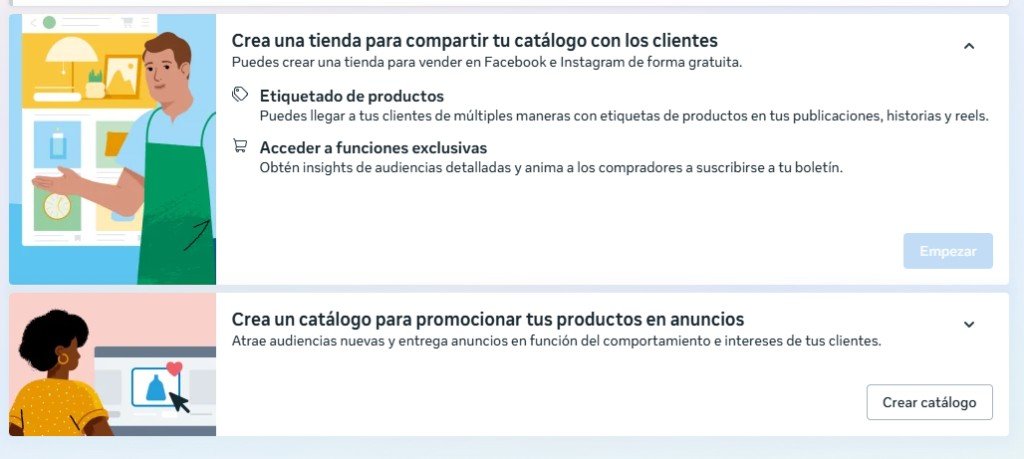
✓ En este paso debés
- Iniciar sesión con la cuenta de Facebook/Instagram del negocio
- Elegir Crear catálogo (no es obligatorio crear la tienda completa ahora)
Paso 2 — Información básica del catálogo
Meta te pide datos que no podrás cambiar después en el tipo de catálogo. Completá así:
- Productos online — dejalo seleccionado (ícono bolsa).
- Conectar una plataforma de socios — dejalo apagado (no usamos Shopify/Woo en este flujo; usamos el feed de DP Tienda).
- Portfolio empresarial — elegí el de tu negocio (ej. el nombre de tu empresa en Meta Business).
- Dar acceso a las personas — podés dejarlo activado si tu equipo necesita ver el catálogo en Business Manager.
- Nombre — un nombre claro, ej. Catálogo Mi Tienda.
Tocá Siguiente cuando todo esté completo.
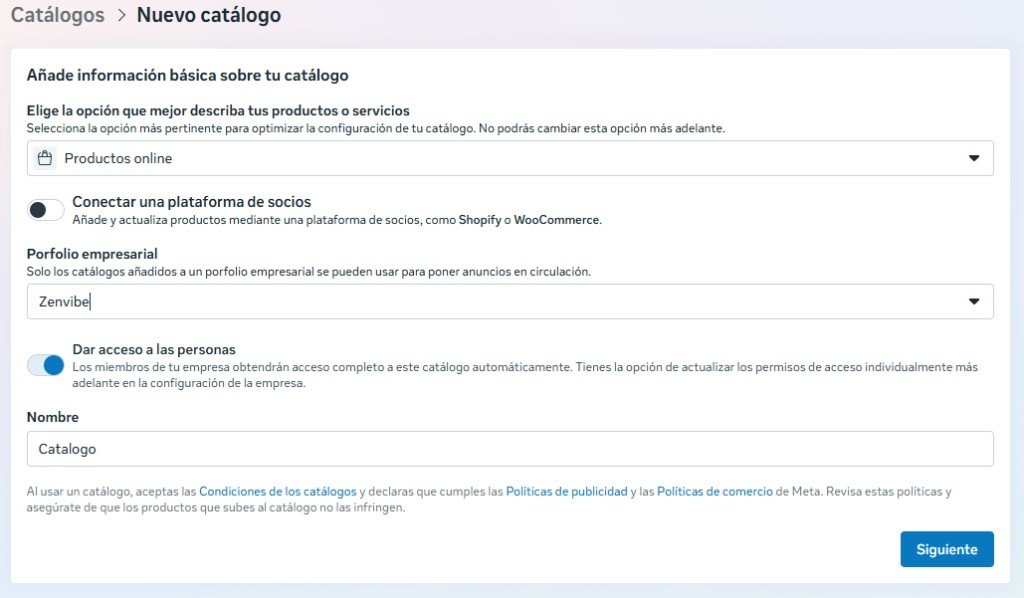
✓ En este paso debés
- Tipo: Productos online
- Plataforma de socios: desactivada
- Portfolio empresarial: el de tu marca
- Nombre del catálogo definido → Siguiente
Paso 3 — Seguimiento (si aparece) y forma de subir productos
Si Meta muestra el paso Conectar con seguimiento, vinculá el píxel o cuenta que ya uses para anuncios; si no tenés, podés omitir y continuar.
En Subir productos elegí obligatoriamente:
Conectarse a una lista de datos — «Usá una hoja de cálculo o un archivo para añadir y actualizar tus productos automáticamente». Es la opción que permite pegar la URL del feed de DP Tienda.
No elijas «Productos de tu página de Facebook» ni «Añadir manualmente» si querés que el catálogo se actualice solo desde tu tienda.
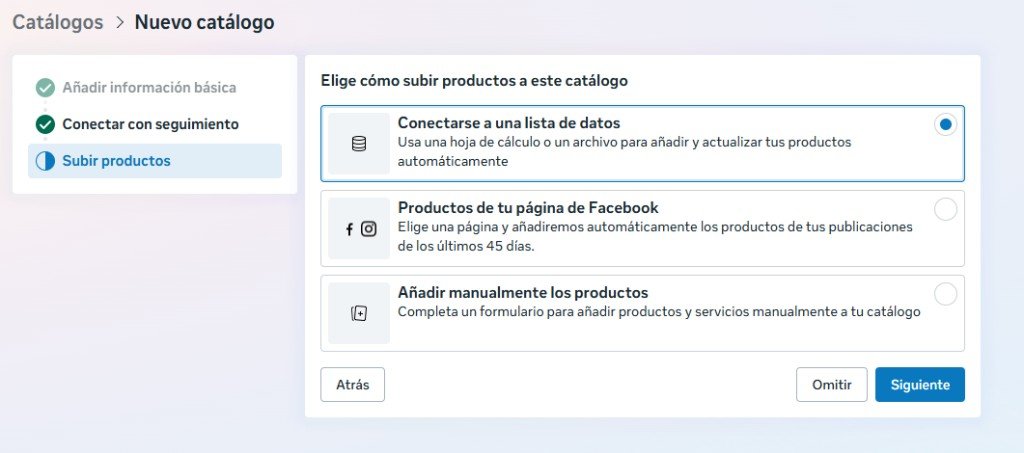
✓ En este paso debés
- Opción marcada: Conectarse a una lista de datos
- Pulsar Siguiente (no «Omitir» si querés cargar el feed ahora)
Paso 4 — Pegar la URL del feed de DP Tienda
En Añadir productos:
- ¿Para qué plataforma está formateado tu archivo? → elegí Commerce Manager.
- Elige cómo quieres subir el archivo → Utiliza una URL u Hojas de cálculo de Google.
- En el campo de URL, pegá la que copiaste del panel (feed XML de tu tienda).
Meta acepta CSV, TSV, XML (RSS/ATOM) o XLSX por URL (hasta 4 GB). El feed de DP Tienda es XML tipo RSS con precio, título, imagen y link de cada producto activo.
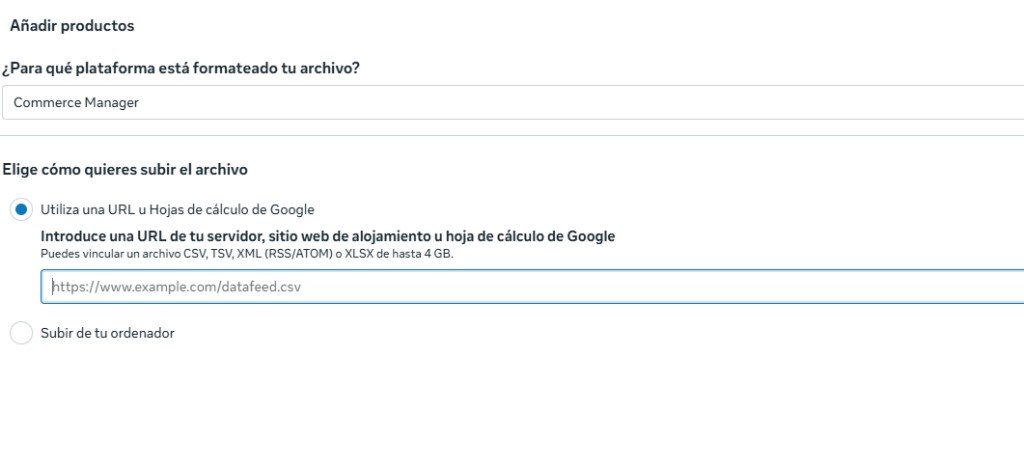
✓ En este paso debés
- Plataforma: Commerce Manager
- Método: URL (no subir archivo desde la PC, salvo que exportes manualmente)
- URL exacta del feed de tu tienda DP (con
store_idcorrecto)
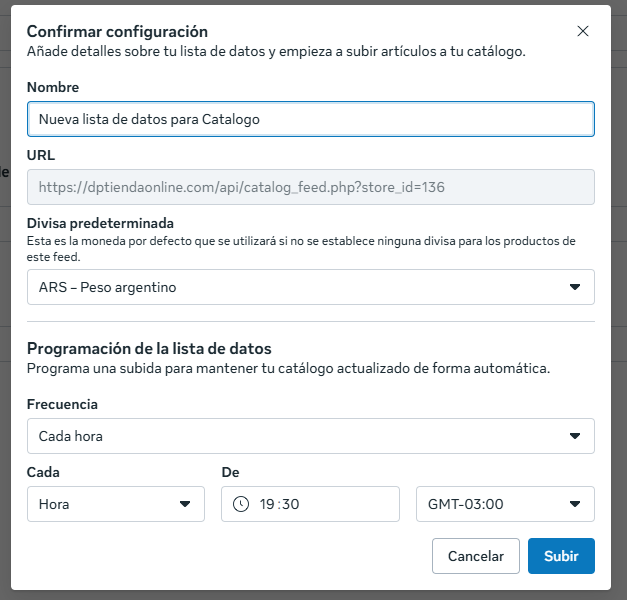
Paso 5 — Confirmar configuración y programar actualización
Meta muestra un resumen. Completá:
- Nombre — ej. Nueva lista de datos para Catálogo (podés personalizarlo).
- URL — debe coincidir con tu feed DP (revisá que no falte ningún carácter).
- Divisa predeterminada → ARS – Peso argentino (productos en Argentina).
- Programación — recomendado Cada hora para que precios y stock se actualicen solos cuando cambiás algo en la tienda.
Pulsá Subir. Meta procesará el feed; puede tardar unos minutos la primera vez.
✓ En este paso debés
- Moneda: ARS
- Frecuencia de actualización definida (ej. cada hora)
- Clic en Subir y esperar confirmación sin errores
Después de subir el catálogo
- Revisá en Commerce Manager que los productos aparezcan y que las imágenes carguen (URLs públicas de tu tienda).
- Si un producto no sale: verificá que esté activo, con precio y al menos una foto en el panel DP.
- Para anuncios: en el Administrador de anuncios, elegí este catálogo al crear campañas de ventas o catálogo dinámico.
- Para etiquetar productos en Instagram: necesitás cuenta comercial vinculada al mismo Business Manager.
MercadoLibre vs Meta
El feed de Meta no es lo mismo que exportar a MercadoLibre. Para ML usá Exportar ML en Productos o Configuración. Para Facebook/Instagram usá esta guía y la URL del feed.
¿Tu feed da error o no muestra productos?
Revisá que el interruptor del feed esté activo y probá abrir la URL del feed en el navegador: deberías ver XML con tus productos.
Ayuda por WhatsApp