
Cómo cambiar la portada de tu tienda
La portada es lo primero que ve tu cliente: un título claro y una buena foto alcanzan.
¡Listo! Ya sabés cómo se hace.
En resumen: Entrá a Inicio y diseño y abrí la primera sección, el banner. En Contenido escribí el título y el subtítulo; en Imagen de fondo subí una foto horizontal (ideal 1920 px de ancho). Si en el celular se corta, subí una Imagen móvil vertical. Tocá Guardar.
Paso a paso
- Abrí Inicio y diseño
En el menú del panel tocá Inicio y diseño: se abre el editor del inicio con la vista previa a la derecha.
- Abrí el banner
En Secciones, tocá la primera: es el banner de la portada.
- Título y subtítulo
En Contenido escribí el título y el subtítulo. Los cambios se ven al instante en la vista previa.
- Foto de fondo
En Imagen de fondo tocá el recuadro y subí una foto horizontal, de unos 1920 px de ancho.
- Foto para celular (opcional)
Si en el celular la foto se corta, subí una Imagen móvil vertical (por ejemplo 768 px de ancho).
- Guardá
Tocá Guardar arriba y abrí tu tienda para ver cómo quedó.
Consejos
- Un título que diga qué vendés ("Productos naturales de la huerta") funciona mejor que solo el nombre.
- Elegí una foto con espacio libre en el centro para que el texto se lea.
- Revisá la portada en el celular: la mayoría de tus clientes entra desde ahí.
Preguntas frecuentes
¿Qué tamaño tiene que tener la foto?
Horizontal, de unos 1920 px de ancho. Para el celular podés subir aparte una vertical.
¿Puedo cambiar el botón del banner?
Sí, en Contenido está el texto del botón, debajo del título y el subtítulo.
¿Se ve igual en el celular?
Usa la misma foto recortada; si no te gusta cómo queda, subí una Imagen móvil aparte.
Transcripción del video
Para cambiar la portada, entrá a Inicio y diseño, y abrí la primera sección: el banner.
En Contenido, escribí el título y el subtítulo. Es lo primero que leen tus clientes.
Bajá a Imagen de fondo, tocá el recuadro, y elegí una foto horizontal, bien grande.
Si en el celular se corta, subí una imagen móvil aparte, en formato vertical.
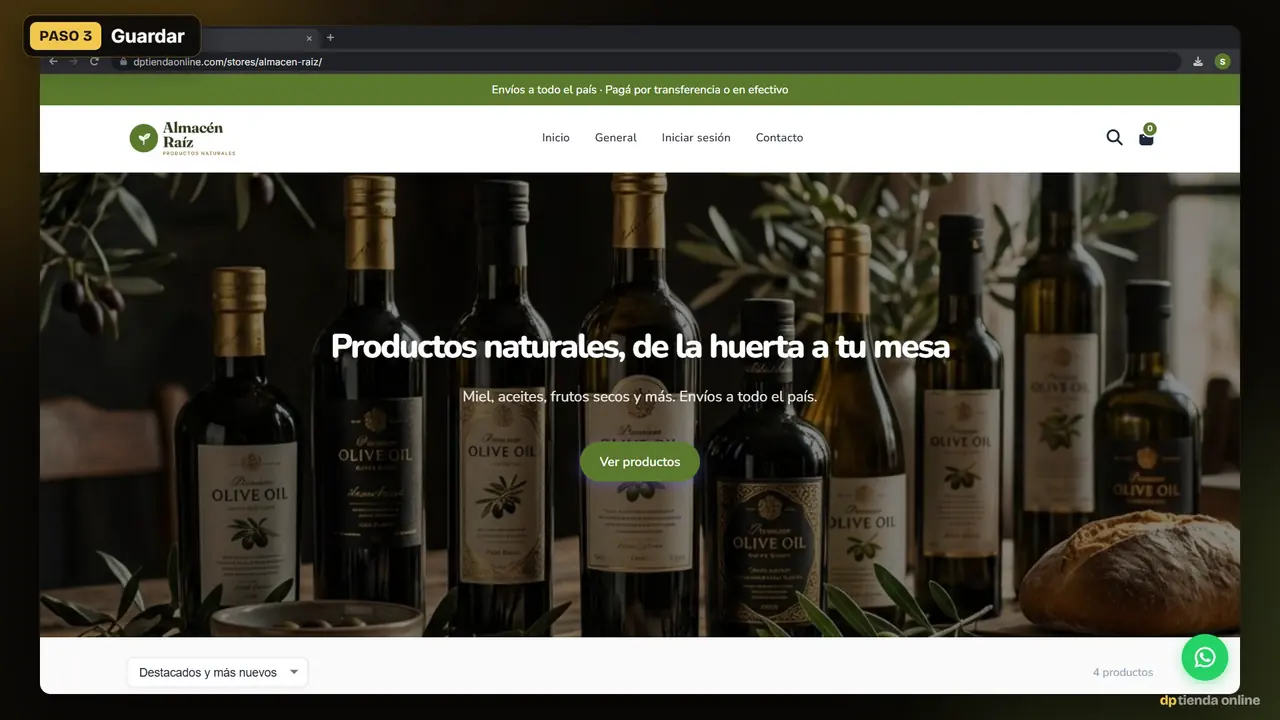
Tocá el botón Guardar, ¡y listo! Así se ve el inicio de tu tienda.
¿Te sirvió este video?
Más videos de diseño y datos de la tienda
-
 0:26✓ Visto
Cómo cambiar el logo y los colores de tu tiendaSubí tu logo y elegí los colores de tu marca.
0:26✓ Visto
Cómo cambiar el logo y los colores de tu tiendaSubí tu logo y elegí los colores de tu marca.
-
 0:49✓ Visto
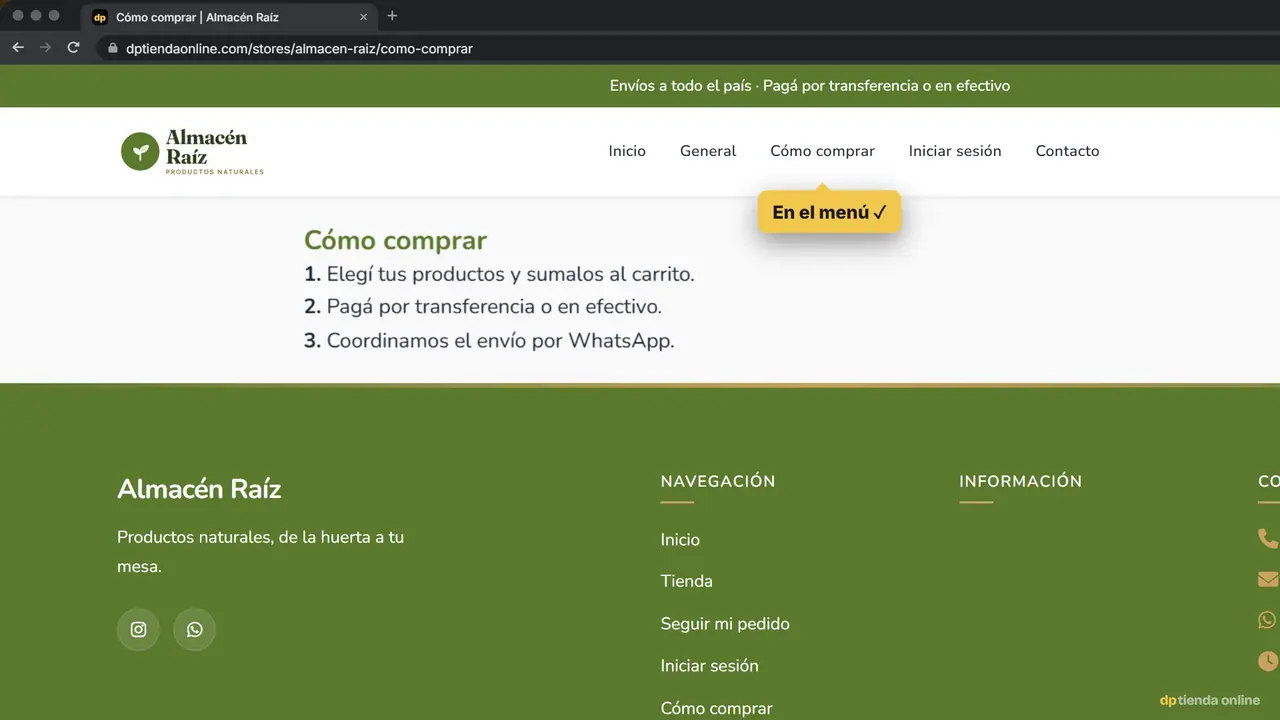
Cómo crear una página en tu tiendaUna página como "Cómo comprar", con su lugar en el menú.
0:49✓ Visto
Cómo crear una página en tu tiendaUna página como "Cómo comprar", con su lugar en el menú.
-
 0:35✓ Visto
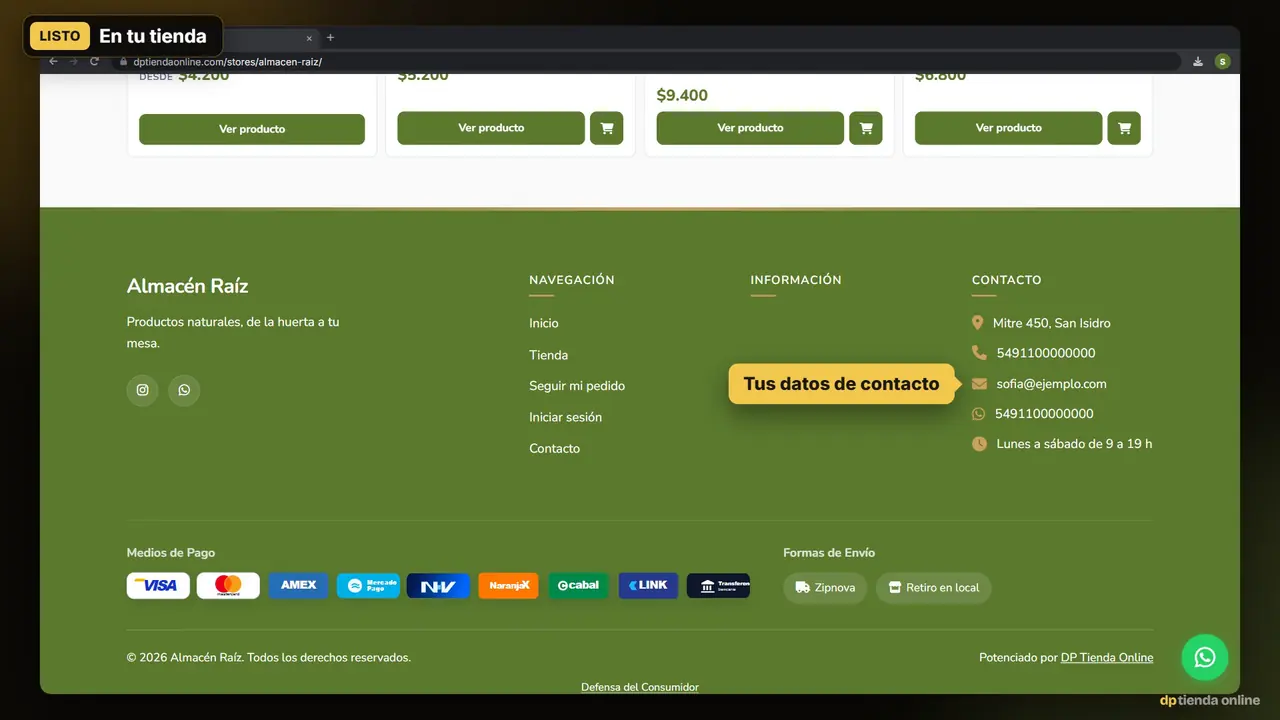
Cómo cargar el WhatsApp y los datos de tu tiendaWhatsApp, email, redes, dirección y horarios.
0:35✓ Visto
Cómo cargar el WhatsApp y los datos de tu tiendaWhatsApp, email, redes, dirección y horarios.
Para seguir leyendo
¿Todavía no tenés tu tienda?
Creala gratis y hacé esto mismo con tus productos. Plan Emprendedor $0, sin comisión por venta.