
Cómo cargar talles, colores o tamaños
Un solo producto con todas sus opciones: tu cliente elige el talle, el color o el tamaño antes de comprar.
¡Listo! Ya sabés cómo se hace.
En resumen: En Productos tocá el lápiz del producto, bajá a Variantes y tocá Agregar otra variante. Poné el nombre (Talle, Color o Tamaño) y las opciones separadas por coma. Cada opción puede tener su precio y su stock. Tocá Guardar producto.
Paso a paso
- Abrí el producto
En Productos, tocá el lápiz (Editar) del producto que tiene opciones.
- Agregá una variante
Bajá hasta Variantes y tocá Agregar otra variante.
- Nombre y opciones
Escribí el nombre, por ejemplo "Talle", y las opciones separadas por coma: "S, M, L, XL".
- Precio y stock por opción
Cada opción tiene su tarjeta con precio y stock. Si dejás el precio vacío, usa el precio general del producto.
- Guardá
Tocá Guardar producto. En la lista se ve "Desde" con el precio más bajo.
- Así lo ve tu cliente
En la tienda elige la opción con un botón y el precio cambia solo según lo que eligió.
Consejos
- Usá una variante por cosa que cambia: "Talle" y "Color" por separado.
- Cargá el stock de cada opción: así no te compran un talle que no tenés.
- Si todas las opciones valen lo mismo, dejá el precio de la opción vacío.
Preguntas frecuentes
¿Cada talle puede tener su stock?
Sí. Cada opción tiene su campo de stock y la tienda avisa cuántas quedan.
¿Puedo cobrar distinto según el tamaño?
Sí. Poné el precio en la opción; las que quedan vacías usan el precio del producto.
¿Puedo combinar talle y color?
Sí, agregá una variante para cada uno con Agregar otra variante.
Transcripción del video
Para cargar talles, colores o tamaños, entrá a Productos, y tocá el lápiz del producto.
Bajá hasta Variantes, y tocá el botón Agregar otra variante.
Ponele un nombre, como Talle, Color o Tamaño. Después escribí las opciones separadas por coma.
Cada opción puede tener su propio precio y su stock. Si dejás el precio vacío, usa el del producto.
Tocá el botón Guardar producto, ¡y listo! En la tienda, tus clientes eligen el tamaño, y el precio cambia solo.
¿Te sirvió este video?
Más videos de productos y catálogo
-
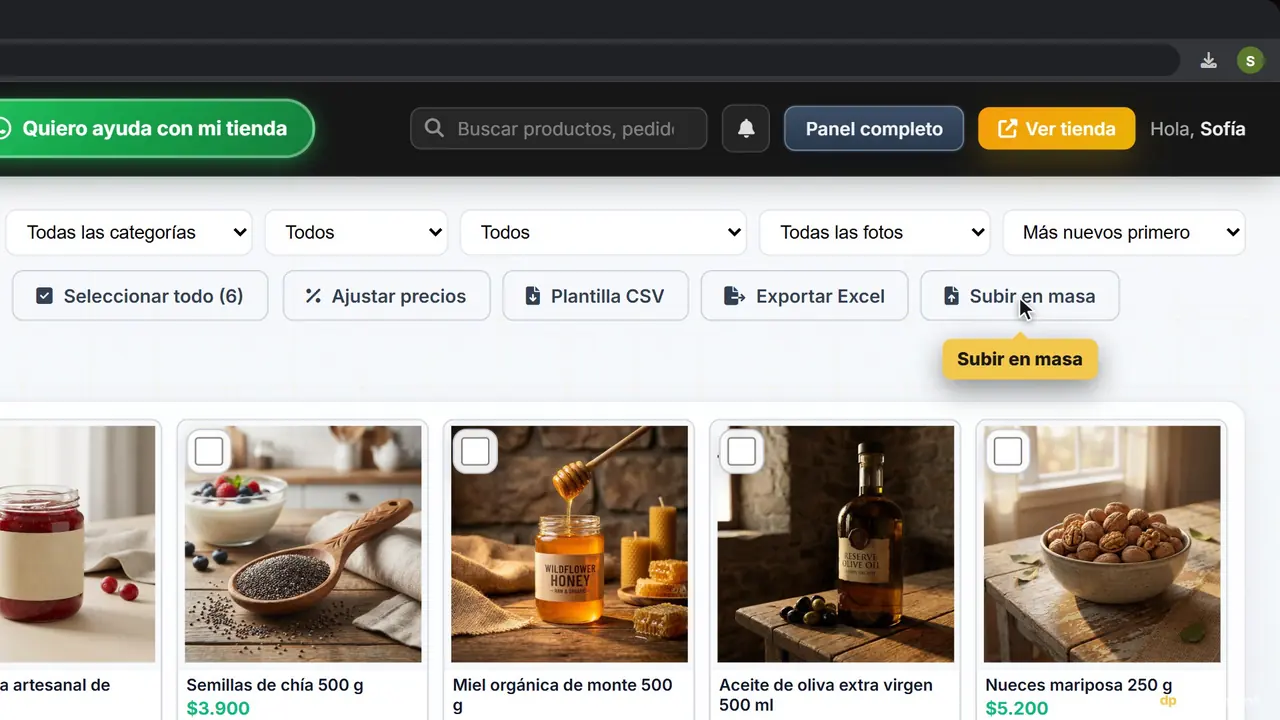 0:28✓ Visto
Cómo cargar un producto en tu tienda onlineNombre, precio, stock y foto. Y cómo subir muchos desde Excel.
0:28✓ Visto
Cómo cargar un producto en tu tienda onlineNombre, precio, stock y foto. Y cómo subir muchos desde Excel.
-
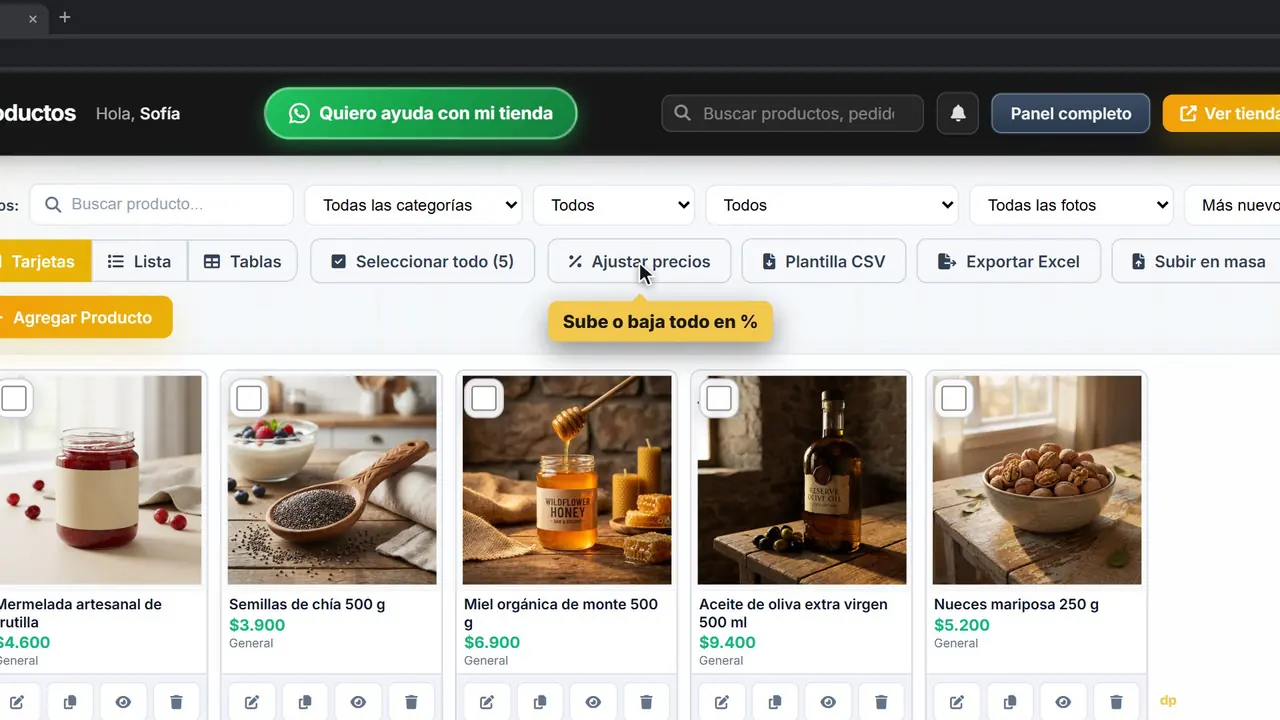 0:27✓ Visto
Cómo cambiar el precio de un productoEditar un precio, poner oferta tachada o ajustar todos de una vez.
0:27✓ Visto
Cómo cambiar el precio de un productoEditar un precio, poner oferta tachada o ajustar todos de una vez.
-
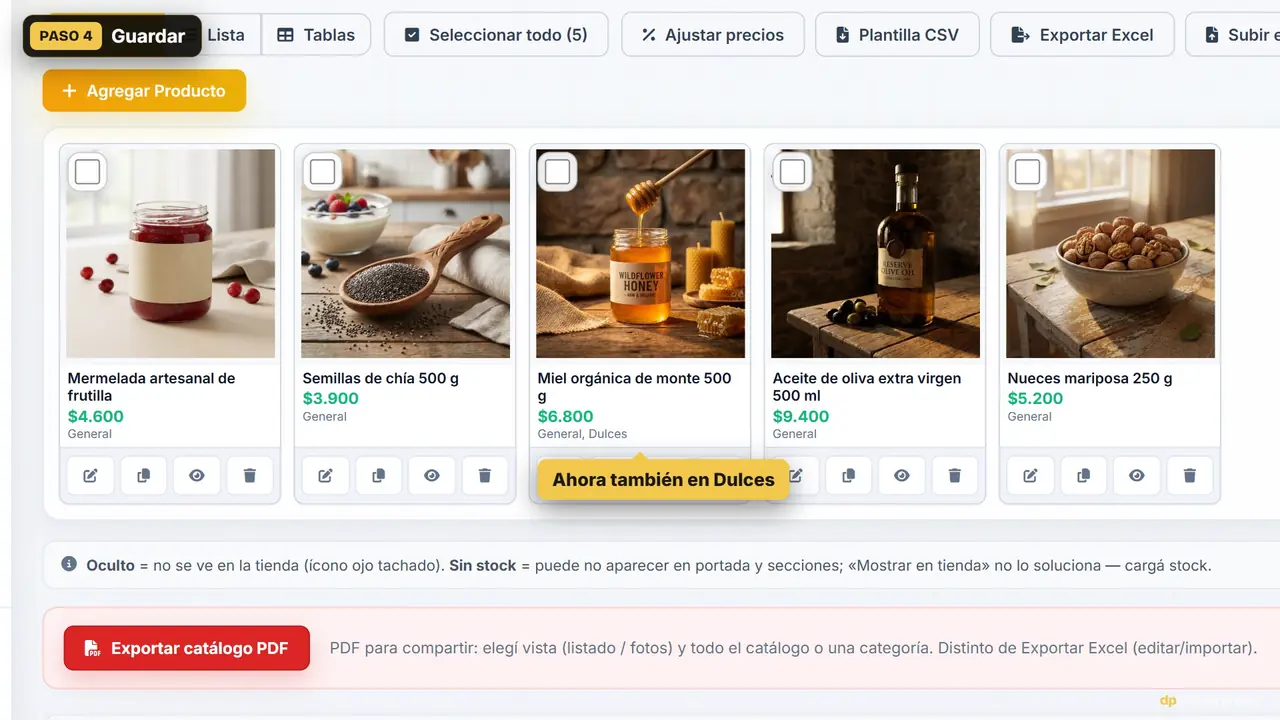 0:43✓ Visto
Cómo usar las categorías de tu tiendaCrear una categoría, sumarla al menú y asignarle productos.
0:43✓ Visto
Cómo usar las categorías de tu tiendaCrear una categoría, sumarla al menú y asignarle productos.
Para seguir leyendo
¿Todavía no tenés tu tienda?
Creala gratis y hacé esto mismo con tus productos. Plan Emprendedor $0, sin comisión por venta.