
Cómo usar las categorías de tu tienda
Las categorías ordenan tu catálogo y aparecen en el menú de tu tienda. Se crean en un minuto.
¡Listo! Ya sabés cómo se hace.
En resumen: Abrí Más contenido → Menú de la tienda, tocá Crear categoría, escribí el nombre y guardala. Con Agregar al menú la sumás al menú y con Guardar cambios se publica. Para asignar productos, editá cada producto y marcá la categoría en Categorías.
Paso a paso
- Abrí Menú de la tienda
En el menú del panel desplegá Más contenido y entrá a Menú de la tienda.
- Creá la categoría
Tocá Crear categoría, escribí el nombre (por ejemplo "Dulces") y guardala. La descripción y la imagen son opcionales.
- Sumala al menú
Tocá Agregar al menú en la categoría nueva. Con Subir y Bajar la acomodás en el orden que quieras.
- Guardá el menú
Tocá Guardar cambios para que el menú nuevo se vea en tu tienda.
- Asigná productos
En Productos tocá el lápiz de un producto y, en la tarjeta Categorías, marcá la que creaste. Un producto puede estar en varias.
- Creala al vuelo (opcional)
Si la categoría todavía no existe, escribí el nombre en "¿Falta una?" dentro del producto y tocá Crear.
Consejos
- Usá nombres cortos que tu cliente busque: "Remeras", "Dulces", "Regalos".
- Con 4 a 8 categorías el menú se lee bien en el celular; más que eso, agrupalas.
- Un producto puede estar en dos categorías, por ejemplo "Dulces" y "Regalos".
Preguntas frecuentes
¿Dónde aparecen las categorías?
En el menú de tu tienda (si la sumás con Agregar al menú) y en los filtros del catálogo.
¿Puedo cambiar el orden del menú?
Sí. En Menú de la tienda usá Subir y Bajar, y después Guardar cambios.
¿Un producto puede tener más de una categoría?
Sí. En el formulario del producto marcás todas las que correspondan.
Transcripción del video
Las categorías agrupan tus productos, y aparecen en el menú de tu tienda. Abrí Más contenido, y entrá a Menú de la tienda.
Tocá el botón Crear categoría, escribí el nombre, por ejemplo Dulces, y guardala.
Ahora tocá Agregar al menú. Con Subir la acomodás en el orden que quieras, y tocá Guardar cambios.
Para sumarle productos, entrá a Productos, tocá el lápiz del producto, y en Categorías, marcá la que creaste.
Si todavía no existe, la creás acá mismo con el botón Crear.
Tocá el botón Guardar producto, ¡y listo! La miel ya aparece dentro de Dulces.
¿Te sirvió este video?
Más videos de productos y catálogo
-
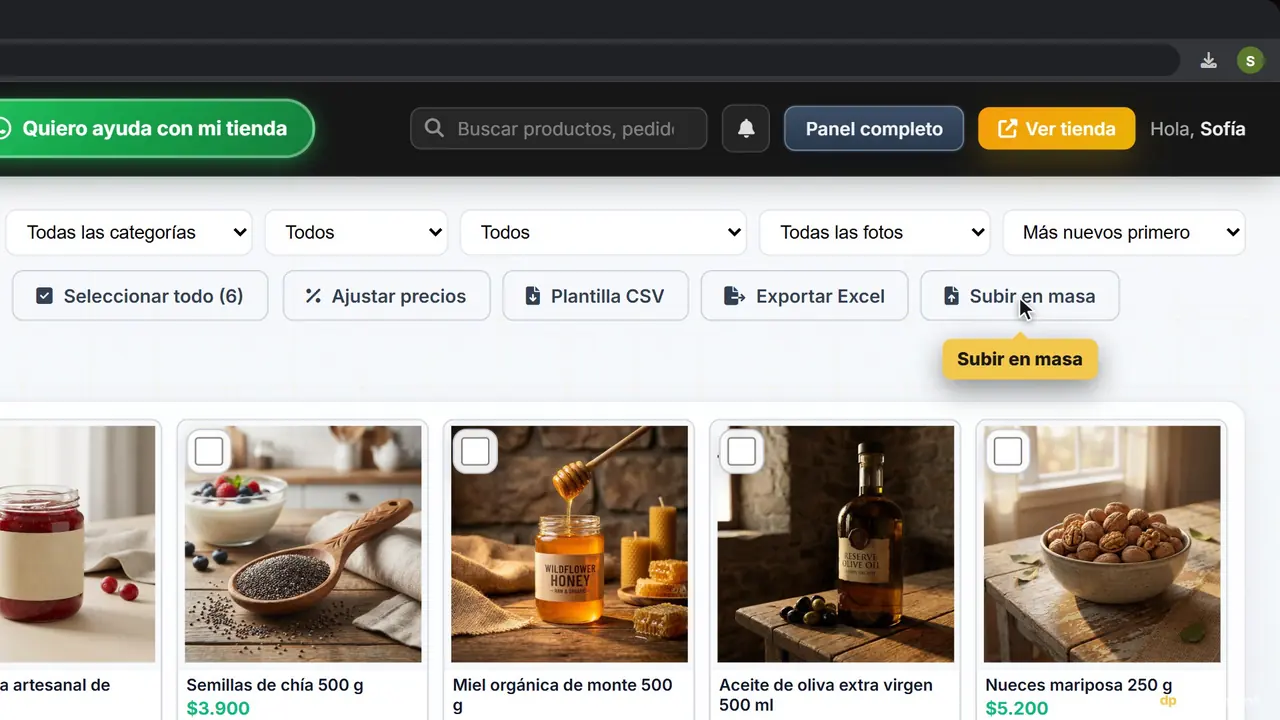 0:28✓ Visto
Cómo cargar un producto en tu tienda onlineNombre, precio, stock y foto. Y cómo subir muchos desde Excel.
0:28✓ Visto
Cómo cargar un producto en tu tienda onlineNombre, precio, stock y foto. Y cómo subir muchos desde Excel.
-
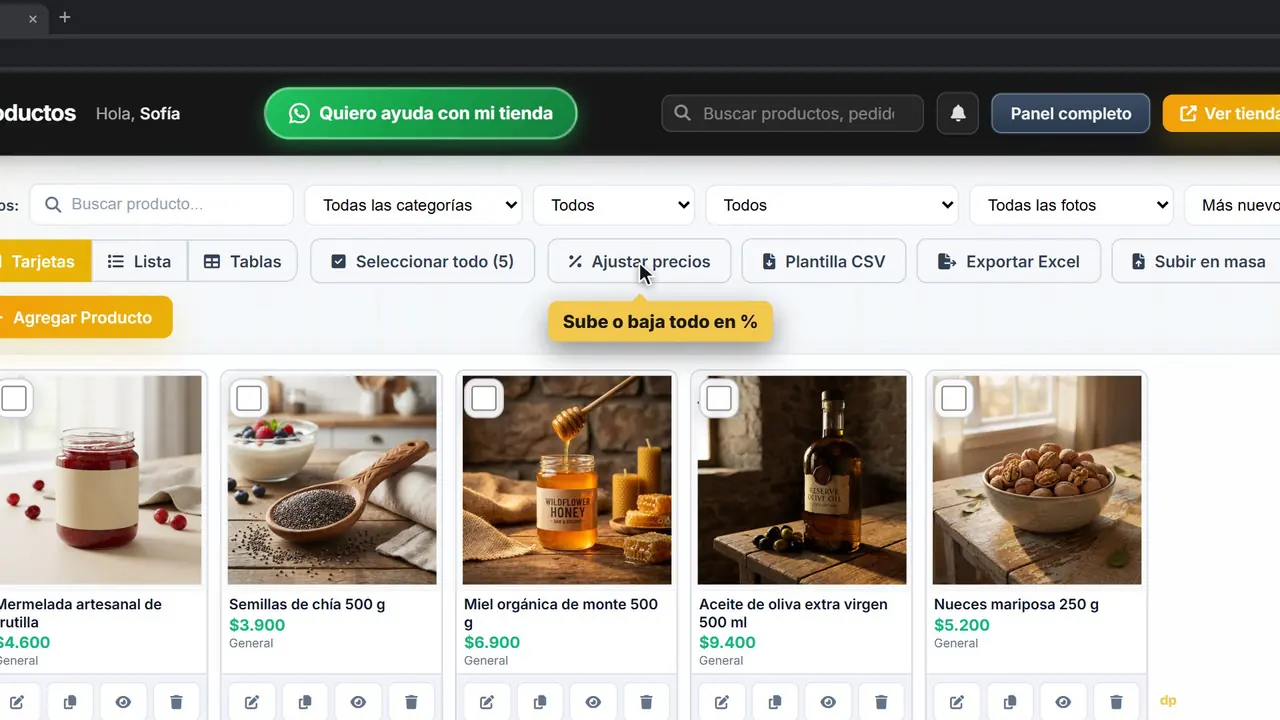 0:27✓ Visto
Cómo cambiar el precio de un productoEditar un precio, poner oferta tachada o ajustar todos de una vez.
0:27✓ Visto
Cómo cambiar el precio de un productoEditar un precio, poner oferta tachada o ajustar todos de una vez.
-
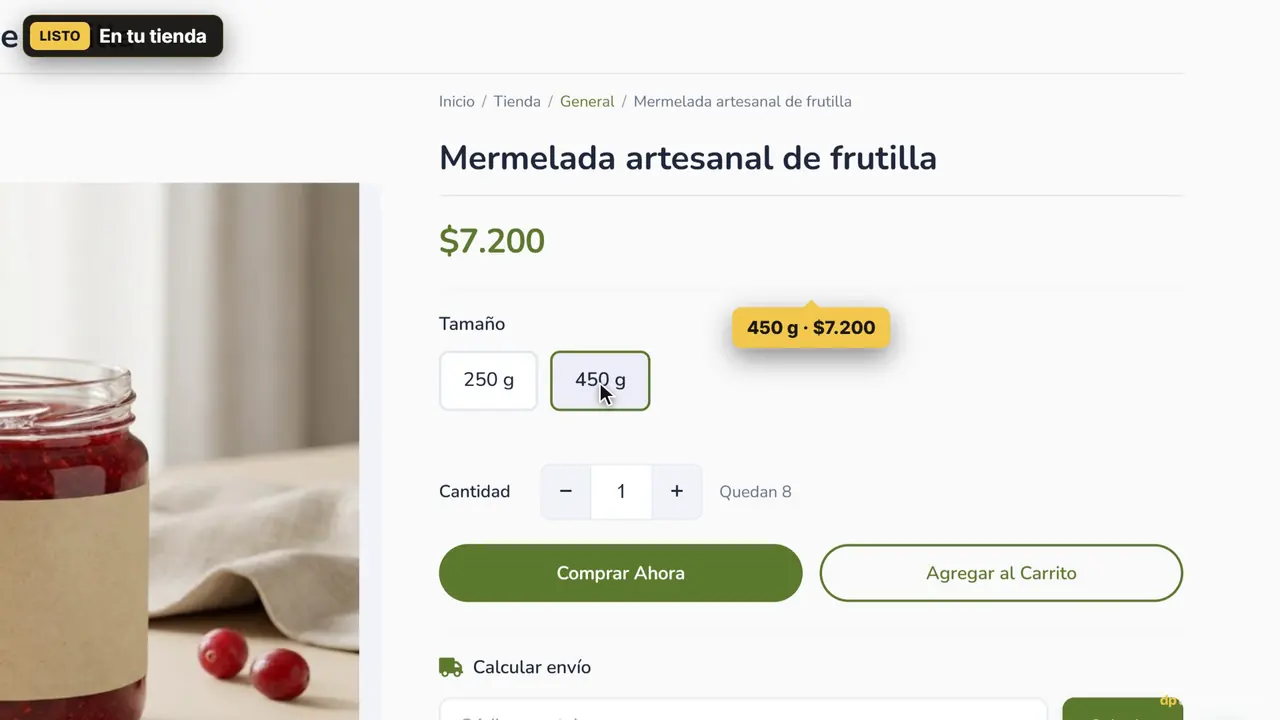 0:36✓ Visto
Cómo cargar talles, colores o tamañosVariantes con su propio precio y stock, en el mismo producto.
0:36✓ Visto
Cómo cargar talles, colores o tamañosVariantes con su propio precio y stock, en el mismo producto.
Para seguir leyendo
¿Todavía no tenés tu tienda?
Creala gratis y hacé esto mismo con tus productos. Plan Emprendedor $0, sin comisión por venta.