Cómo crear una tabla de talles
Con la tabla de talles a mano, tus clientes eligen bien y vos tenés menos cambios.
¡Listo! Ya sabés cómo se hace.
En resumen: Entrá a Más de la tienda → Tablas de talles y tocá Nueva tabla. Ponele un nombre, marcá los productos que la usan y completá las medidas de cada talle (podés sumar o sacar columnas y filas). Tocá Guardar tabla: en la tienda aparece el link Tabla de talles en esos productos.
Paso a paso
- Abrí Tablas de talles
En el menú del panel desplegá Más de la tienda y tocá Tablas de talles.
- Nueva tabla
Tocá Nueva tabla y ponele un nombre, por ejemplo "Remeras".
- Elegí los productos
En "Productos que usan esta tabla" marcá los productos. Podés buscar o marcar una categoría entera.
- Cargá tus medidas
La tabla trae talles S, M, L y XL. Completá tus medidas (pecho, largo…) y sacá la columna que no uses; con + Columna y + Fila sumás más.
- Guardá
Tocá Guardar tabla. En Productos, esos productos muestran la etiqueta Talles.
- Así la ve tu cliente
En la página del producto toca "Tabla de talles" y ve tus medidas antes de comprar.
Consejos
- Medí una prenda real de cada talle, en plano, y anotá en centímetros.
- Una tabla por tipo de prenda: remeras, pantalones y calzado miden distinto.
- Aclará cómo medir (por ejemplo "pecho de axila a axila") en el nombre de la columna.
Preguntas frecuentes
¿Puedo usar la misma tabla en varios productos?
Sí, marcás todos los productos que la usan, o una categoría entera.
¿Puedo cambiar las columnas?
Sí: sumás columnas y filas con + Columna y + Fila, y borrás las que no uses.
¿Dónde la ve el cliente?
En la página del producto, con el link "Tabla de talles" que abre tus medidas.
Transcripción del video
Si vendés ropa, entrá a Más de la tienda, y tocá Tablas de talles.
Tocá el botón Nueva tabla, y ponele un nombre, por ejemplo, Remeras.
Marcá los productos que la usan: acá, la remera del almacén.
La tabla ya viene con talles S, M, L y XL. Poné tus medidas de pecho y largo, y borrá la columna que no uses.
Tocá el botón Guardar tabla, y queda asignada.
En Productos, la remera ya muestra la etiqueta Talles.
Y en tu tienda, el cliente toca Tabla de talles, y ve tus medidas antes de comprar.
¿Te sirvió este video?
Más videos de productos y catálogo
-
 0:28✓ Visto
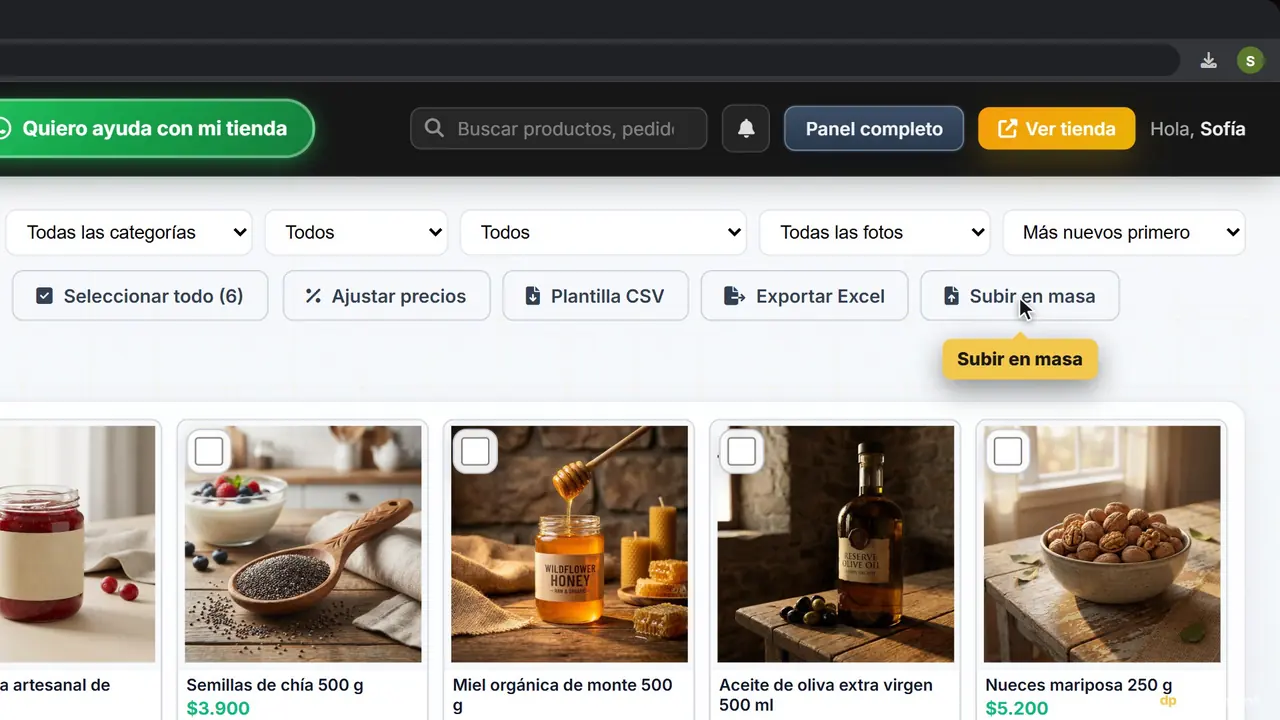
Cómo cargar un producto en tu tienda onlineNombre, precio, stock y foto. Y cómo subir muchos desde Excel.
0:28✓ Visto
Cómo cargar un producto en tu tienda onlineNombre, precio, stock y foto. Y cómo subir muchos desde Excel.
-
 0:27✓ Visto
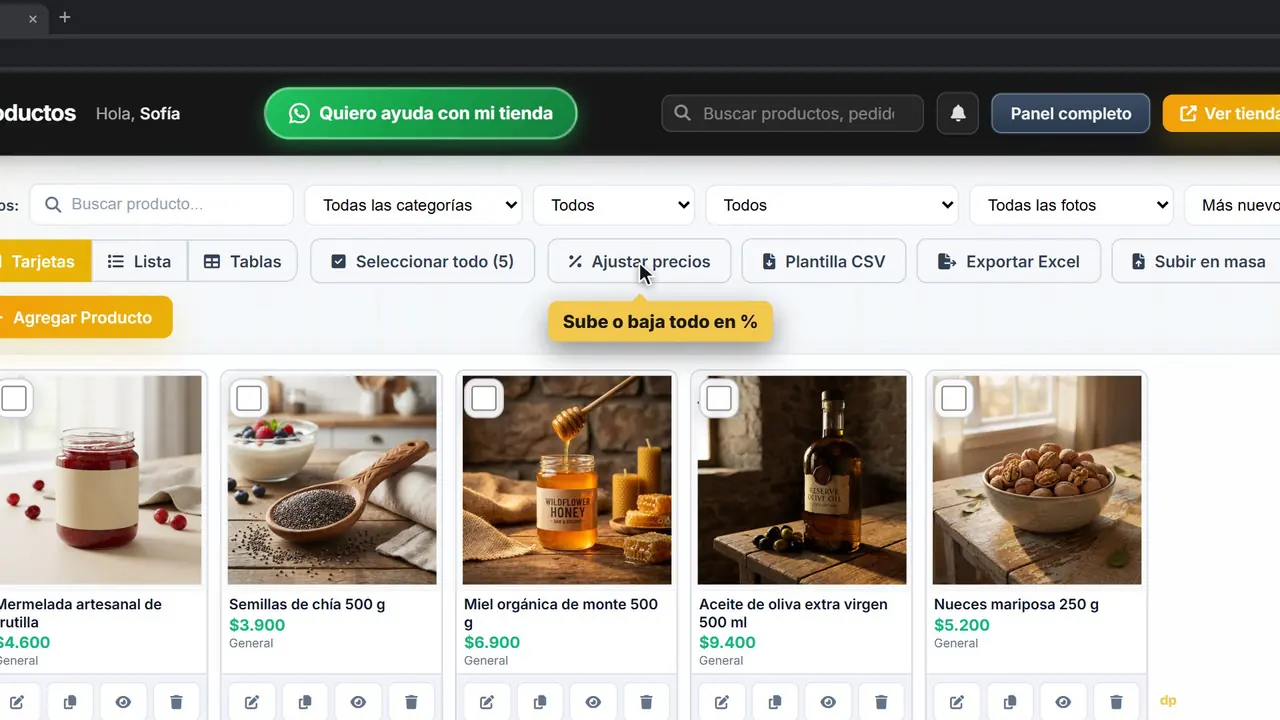
Cómo cambiar el precio de un productoEditar un precio, poner oferta tachada o ajustar todos de una vez.
0:27✓ Visto
Cómo cambiar el precio de un productoEditar un precio, poner oferta tachada o ajustar todos de una vez.
-
 0:43✓ Visto
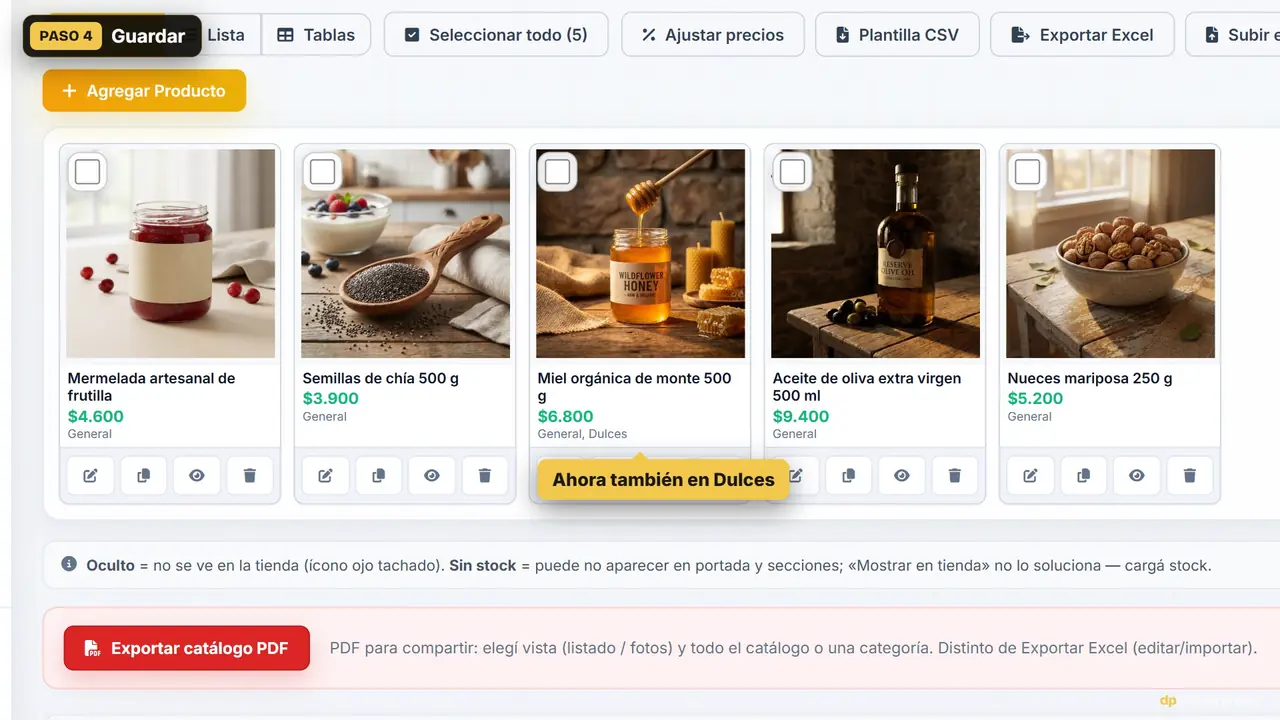
Cómo usar las categorías de tu tiendaCrear una categoría, sumarla al menú y asignarle productos.
0:43✓ Visto
Cómo usar las categorías de tu tiendaCrear una categoría, sumarla al menú y asignarle productos.
Para seguir leyendo
¿Todavía no tenés tu tienda?
Creala gratis y hacé esto mismo con tus productos. Plan Emprendedor $0, sin comisión por venta.