
Cómo crear una página en tu tienda
Páginas como "Cómo comprar" o "Sobre nosotros" responden las dudas antes de que te escriban.
¡Listo! Ya sabés cómo se hace.
En resumen: Abrí Más contenido → Páginas, tocá Nueva página, escribí el título, dejala Pública y tocá Crear página. Con Diseñar escribís el contenido en el editor visual y lo guardás. Para que se vea en el menú, en Menú de la tienda tocá Agregar al menú y Guardar cambios.
Paso a paso
- Abrí Páginas
En el menú del panel desplegá Más contenido y entrá a Páginas.
- Tocá Nueva página
Escribí el título, por ejemplo "Cómo comprar". La dirección (URL) se arma sola.
- Elegí quién la ve
Dejala en Pública para que la vea cualquiera; "Solo con login" la reserva para clientes con cuenta. Tocá Crear página.
- Escribí el contenido
En Páginas personalizadas tocá Diseñar: se abre el editor visual. Abrí el bloque de texto, escribí y tocá Guardar; a la derecha ves cómo queda.
- Sumala al menú
Volvé al panel, entrá a Menú de la tienda y, en el grupo Páginas, tocá Agregar al menú.
- Guardá el menú
Tocá Guardar cambios y la página aparece en el menú de tu tienda.
Consejos
- Las páginas que más consultas ahorran: "Cómo comprar", "Envíos" y "Cambios y devoluciones".
- Escribí pasos cortos y numerados: se leen mejor en el celular.
- Si una página queda vieja, desactivala en vez de borrarla.
Preguntas frecuentes
¿La página aparece sola en el menú?
No. Después de crearla, sumala desde Menú de la tienda con Agregar al menú y Guardar cambios.
¿Puedo hacer una página solo para clientes registrados?
Sí: al crearla elegí "Solo con login".
¿Dónde están los términos y la política de privacidad?
En Páginas, en el grupo Páginas legales. Las editás con Diseñar como cualquier otra.
Transcripción del video
Para crear una página, como Cómo comprar, abrí Más contenido, y entrá a Páginas.
Tocá el botón Nueva página, y escribí el título. La dirección se arma sola.
Dejala Pública, y tocá el botón Crear página. Ya aparece en tus páginas personalizadas.
Para escribir el contenido, tocá el botón Diseñar. Se abre el editor visual.
Abrí el bloque de texto, y escribí los pasos para comprar en tu tienda. Después tocá Guardar, y a la derecha ves cómo queda.
Para sumarla al menú, volvé al panel, entrá a Menú de la tienda, y tocá el botón Agregar al menú.
Tocá Guardar cambios, ¡y listo! Tu página ya está en el menú de la tienda.
¿Te sirvió este video?
Más videos de diseño y datos de la tienda
-
 0:26✓ Visto
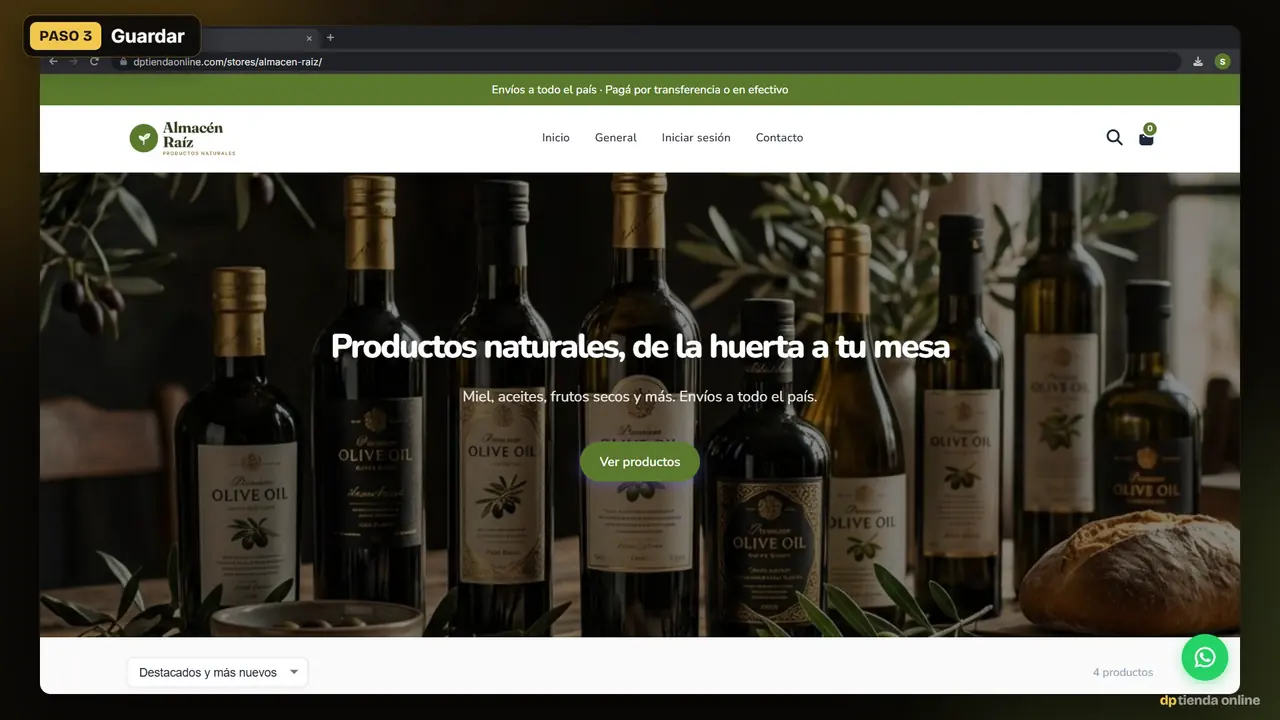
Cómo cambiar el logo y los colores de tu tiendaSubí tu logo y elegí los colores de tu marca.
0:26✓ Visto
Cómo cambiar el logo y los colores de tu tiendaSubí tu logo y elegí los colores de tu marca.
-
 0:32✓ Visto
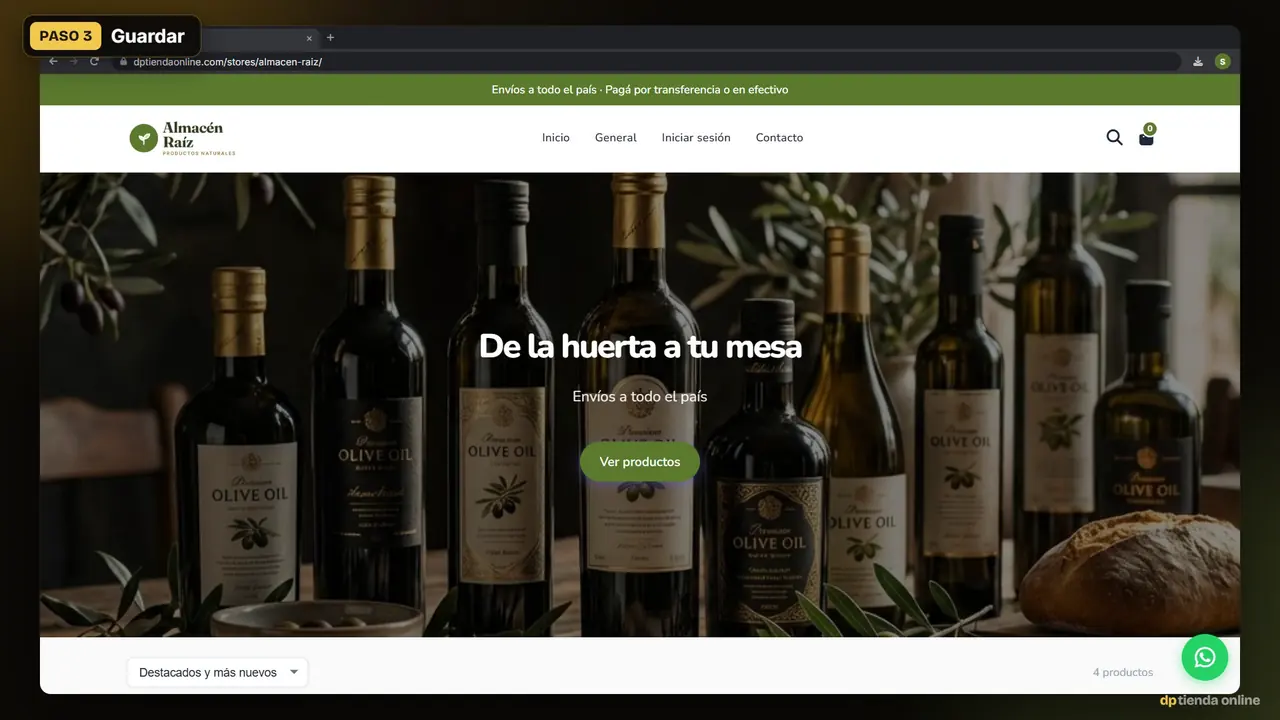
Cómo cambiar la portada de tu tiendaTítulo, subtítulo y foto del banner del inicio.
0:32✓ Visto
Cómo cambiar la portada de tu tiendaTítulo, subtítulo y foto del banner del inicio.
-
 0:35✓ Visto
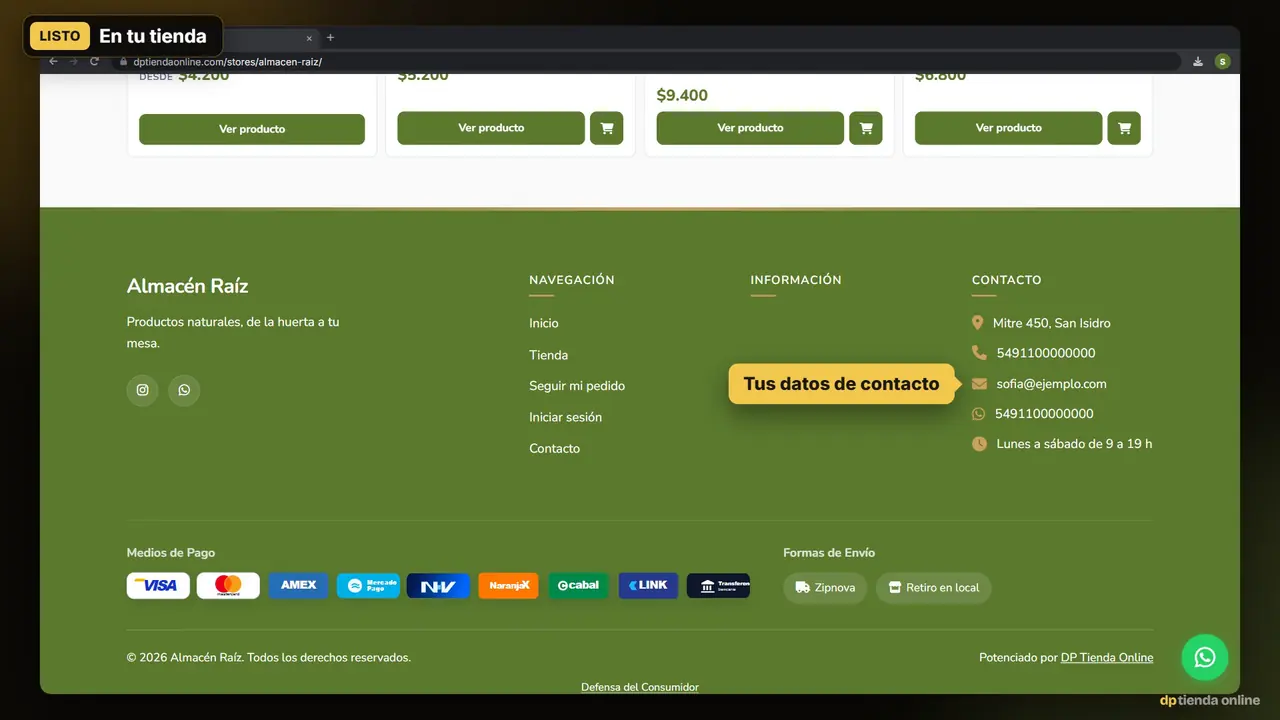
Cómo cargar el WhatsApp y los datos de tu tiendaWhatsApp, email, redes, dirección y horarios.
0:35✓ Visto
Cómo cargar el WhatsApp y los datos de tu tiendaWhatsApp, email, redes, dirección y horarios.
Para seguir leyendo
¿Todavía no tenés tu tienda?
Creala gratis y hacé esto mismo con tus productos. Plan Emprendedor $0, sin comisión por venta.