
Cómo ocultar, destacar o pausar un producto
Tres interruptores del producto que te ahorran trabajo: destacar, ocultar y avisar cuando queda poco.
¡Listo! Ya sabés cómo se hace.
En resumen: Abrí el producto con el lápiz. En Publicación, Destacar lo muestra primero en la tienda y apagar Mostrar en tienda lo oculta sin borrarlo. En Avisar si queda ≤ poné un número y el panel te avisa cuando el stock baja a eso. Tocá Guardar producto.
Paso a paso
- Abrí el producto
En Productos, tocá el lápiz del producto que querés cambiar.
- Destacalo
En Publicación prendé "Destacar (aparece primero)": sale antes que el resto en tu tienda.
- Aviso de stock bajo
En Stock, completá "Avisar si queda ≤" con un número, por ejemplo 5. Cuando el stock llegue a eso, el panel te avisa.
- Ocultalo sin borrarlo
Apagá "Mostrar en tienda" y guardá: en la lista queda marcado como Oculto y lo volvés a mostrar cuando quieras.
- Sin stock
Si el stock llega a 0, se marca Sin stock y en la tienda aparece el botón Consultar para que te escriban por WhatsApp.
Consejos
- Destacá pocos productos (3 a 6): si destacás todo, no se destaca nada.
- Ocultá en vez de borrar los productos de temporada: el año que viene los volvés a mostrar.
- Un producto sin stock puede no salir en la portada aunque esté visible: cargá stock para que vuelva.
Preguntas frecuentes
¿Qué diferencia hay entre ocultar y borrar?
Oculto no se ve en la tienda pero queda en tu panel con sus fotos y datos; borrado se pierde.
¿Qué ve el cliente si no tengo stock?
El aviso de sin stock y un botón Consultar para escribirte por WhatsApp.
¿Dónde veo el aviso de stock bajo?
En el Dashboard, si activás "Widget de stock bajo" en Configuración → Funciones. Ahí también podés prender "Email stock bajo al vendedor" para que te llegue por mail.
Transcripción del video
Entrá a Productos, y tocá el lápiz del producto que querés cambiar.
Prendé Destacar, y aparece primero en tu tienda.
En Avisar si queda, poné por ejemplo cinco: cuando el stock baje a eso, el panel te avisa. Y tocá el botón guardar producto.
Para sacar uno de la tienda sin borrarlo, abrilo, y apagá Mostrar en tienda.
Al guardar, queda marcado como Oculto, y lo volvés a mostrar cuando quieras.
Y si el stock llega a cero, se marca Sin stock: en tu tienda aparece el botón Consultar, para que te escriban por WhatsApp.
¿Te sirvió este video?
Más videos de productos y catálogo
-
 0:28✓ Visto
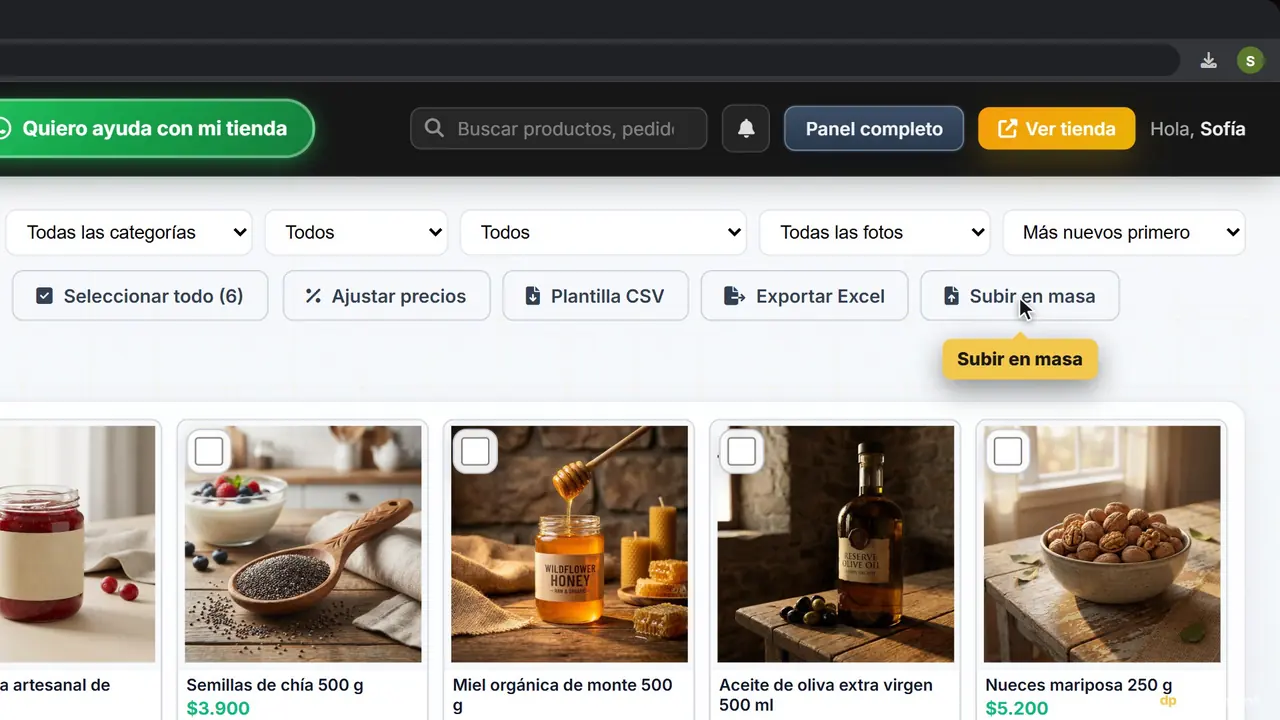
Cómo cargar un producto en tu tienda onlineNombre, precio, stock y foto. Y cómo subir muchos desde Excel.
0:28✓ Visto
Cómo cargar un producto en tu tienda onlineNombre, precio, stock y foto. Y cómo subir muchos desde Excel.
-
 0:27✓ Visto
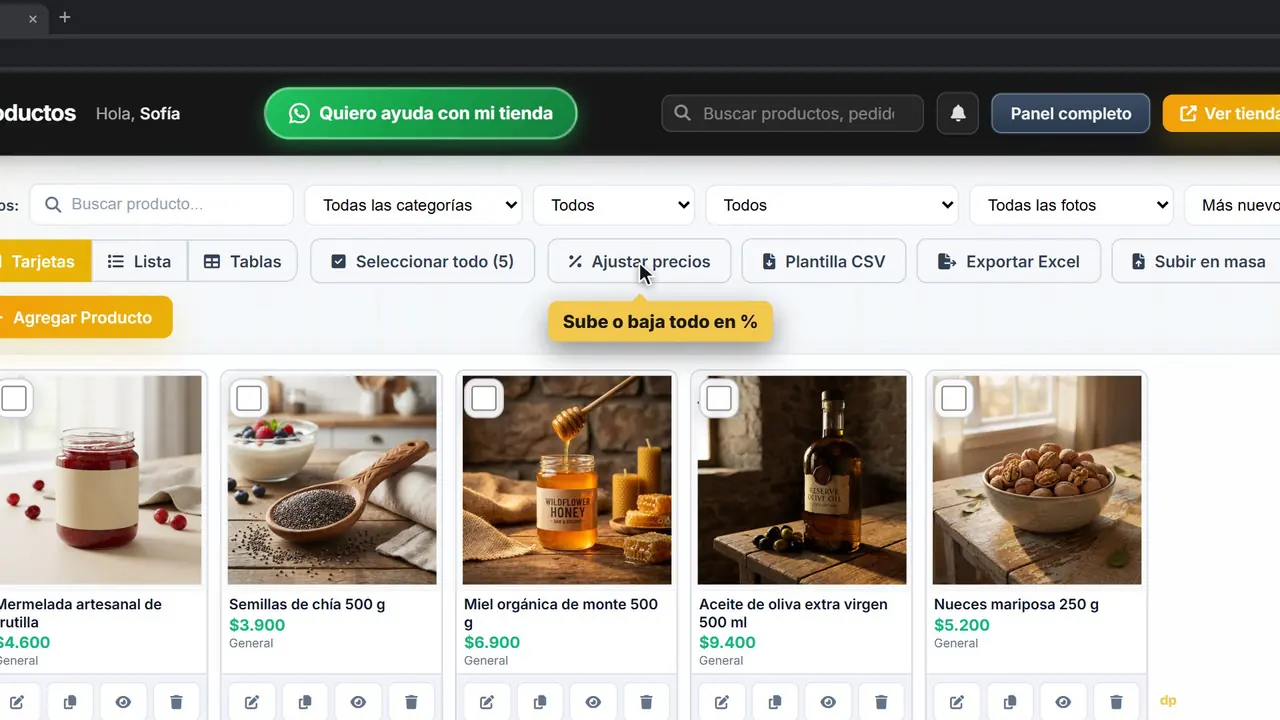
Cómo cambiar el precio de un productoEditar un precio, poner oferta tachada o ajustar todos de una vez.
0:27✓ Visto
Cómo cambiar el precio de un productoEditar un precio, poner oferta tachada o ajustar todos de una vez.
-
 0:43✓ Visto
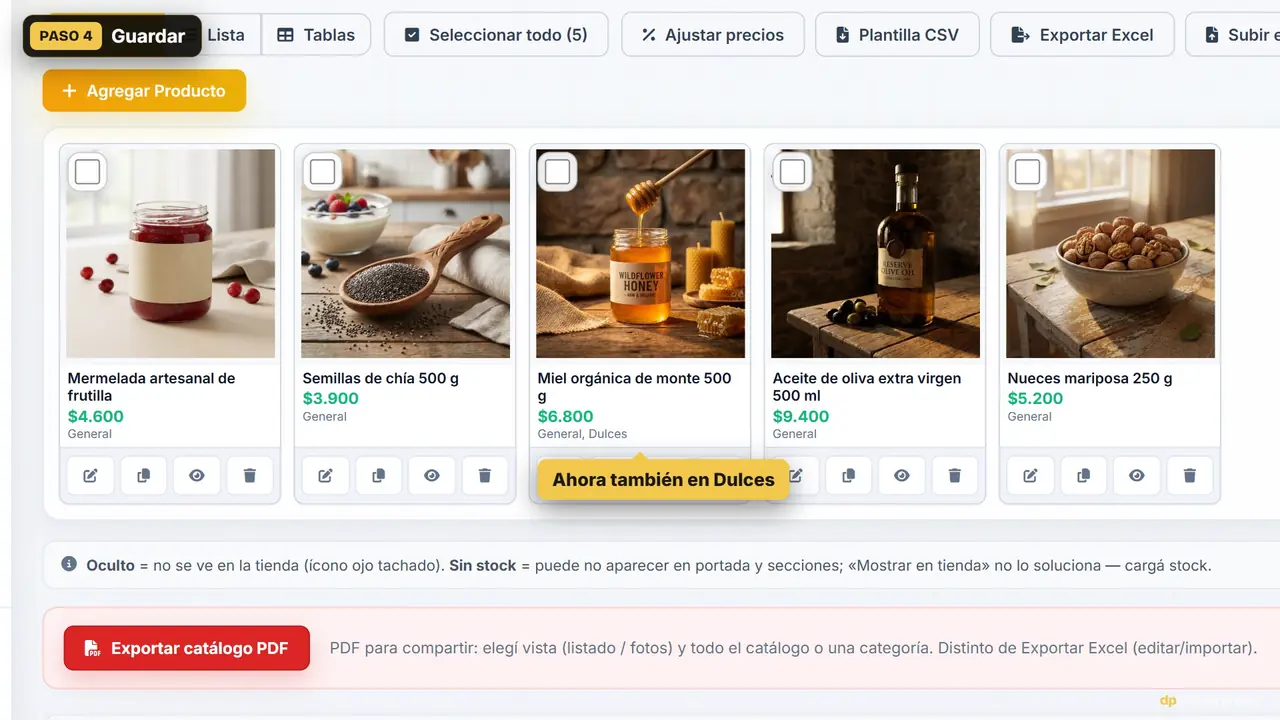
Cómo usar las categorías de tu tiendaCrear una categoría, sumarla al menú y asignarle productos.
0:43✓ Visto
Cómo usar las categorías de tu tiendaCrear una categoría, sumarla al menú y asignarle productos.
Para seguir leyendo
¿Todavía no tenés tu tienda?
Creala gratis y hacé esto mismo con tus productos. Plan Emprendedor $0, sin comisión por venta.