
Cómo agregar fotos y un video a un producto
Más fotos venden más: sumalas después de la portada, elegí la principal y agregá un video corto.
¡Listo! Ya sabés cómo se hace.
En resumen: En Productos tocá el lápiz del producto. En Fotos y videos del producto tocá Click o arrastrar fotos / videos y elegí las nuevas: se suman después de la portada. La primera es la Principal; para cambiarla, mové otra foto al primer lugar con las flechas o arrastrándola. Tocá Guardar producto.
Paso a paso
- Abrí el producto
En Productos, tocá el lápiz del producto.
- Mirá la portada
La primera foto lleva la etiqueta Principal: es la que se ve en el catálogo.
- Sumá fotos
Tocá "Click o arrastrar fotos / videos" y elegí una o varias: se agregan después de la portada.
- Elegí la portada
Para que otra sea la principal, movela al primer lugar con las flechas que aparecen al pasar el mouse, o arrastrala.
- Sumá un video (opcional)
Con el mismo botón podés subir un video corto, de hasta un minuto. Queda en la galería.
- Guardá
Tocá Guardar producto. En la tienda, tus clientes ven la portada grande y el resto como miniaturas.
Consejos
- Usá la misma luz y el mismo fondo en todas las fotos del producto.
- Mostrá el producto en uso y un detalle de cerca, además de la foto de frente.
- Un video de 10 a 20 segundos alcanza: que se vea el producto, no tu marca.
Preguntas frecuentes
¿Cuántas fotos puedo subir?
Varias por producto. La primera es la portada del catálogo y las demás aparecen en la galería de la ficha.
¿Cómo cambio la foto de portada?
Mové la foto que querés al primer lugar con las flechas o arrastrándola, y guardá.
¿Qué duración puede tener el video?
Hasta un minuto. Se ve en la galería del producto junto a las fotos.
Transcripción del video
Para sumar fotos a un producto, entrá a Productos, y tocá el lápiz.
La foto que ya tenés es la Principal: es la portada que se ve en el catálogo.
Tocá Click o arrastrar fotos, y elegí las nuevas: se suman después de la portada.
Para cambiar la portada, mové la foto con las flechas, o arrastrala al primer lugar.
También podés sumar un video corto, de hasta un minuto.
Tocá el botón Guardar producto, ¡y listo! En tu tienda, tus clientes ven todas las fotos y el video.
¿Te sirvió este video?
Más videos de productos y catálogo
-
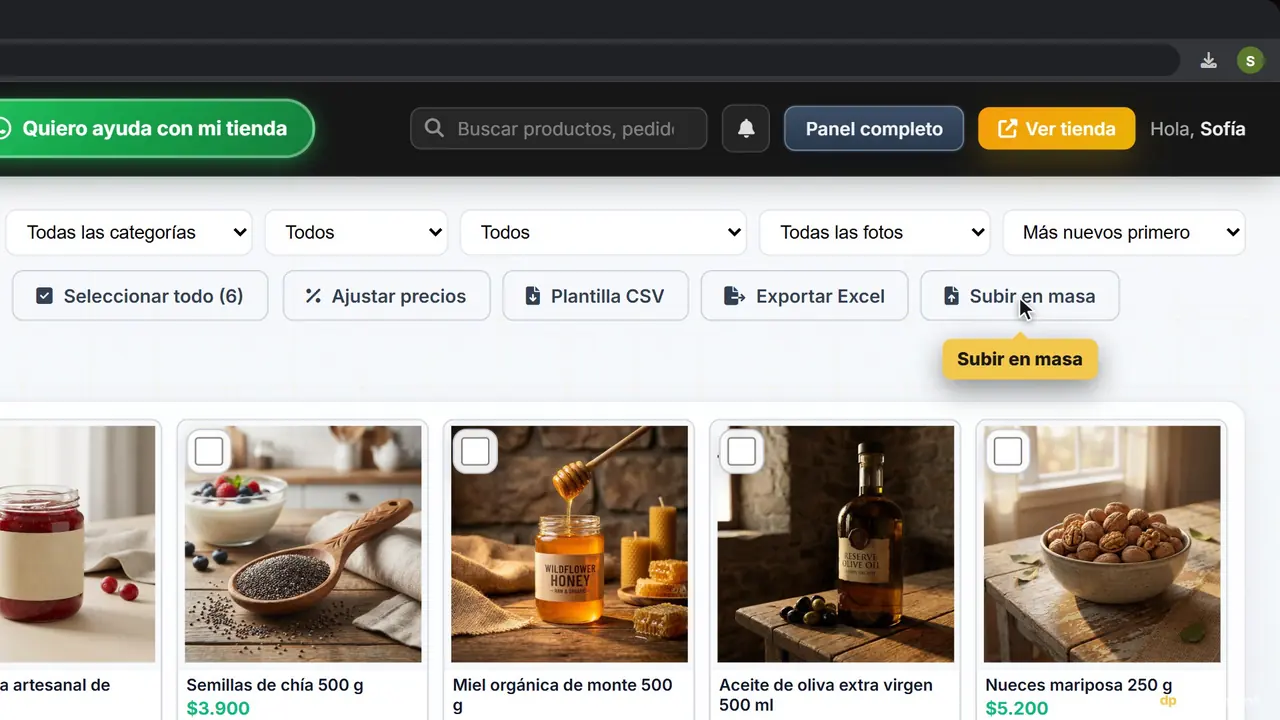 0:24✓ Visto
Cómo cargar un producto en tu tienda onlineNombre, precio, stock y foto. Y cómo subir muchos desde Excel.
0:24✓ Visto
Cómo cargar un producto en tu tienda onlineNombre, precio, stock y foto. Y cómo subir muchos desde Excel.
-
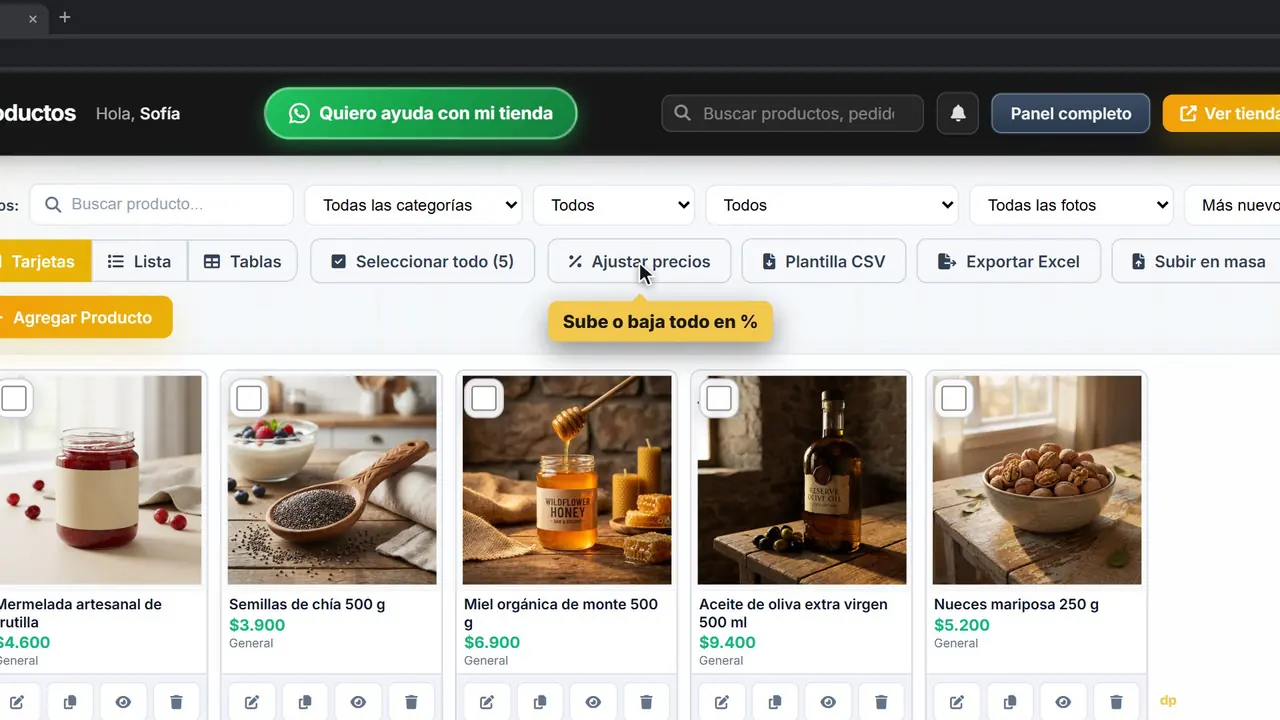 0:23✓ Visto
Cómo cambiar el precio de un productoEditar un precio, poner oferta tachada o ajustar todos de una vez.
0:23✓ Visto
Cómo cambiar el precio de un productoEditar un precio, poner oferta tachada o ajustar todos de una vez.
-
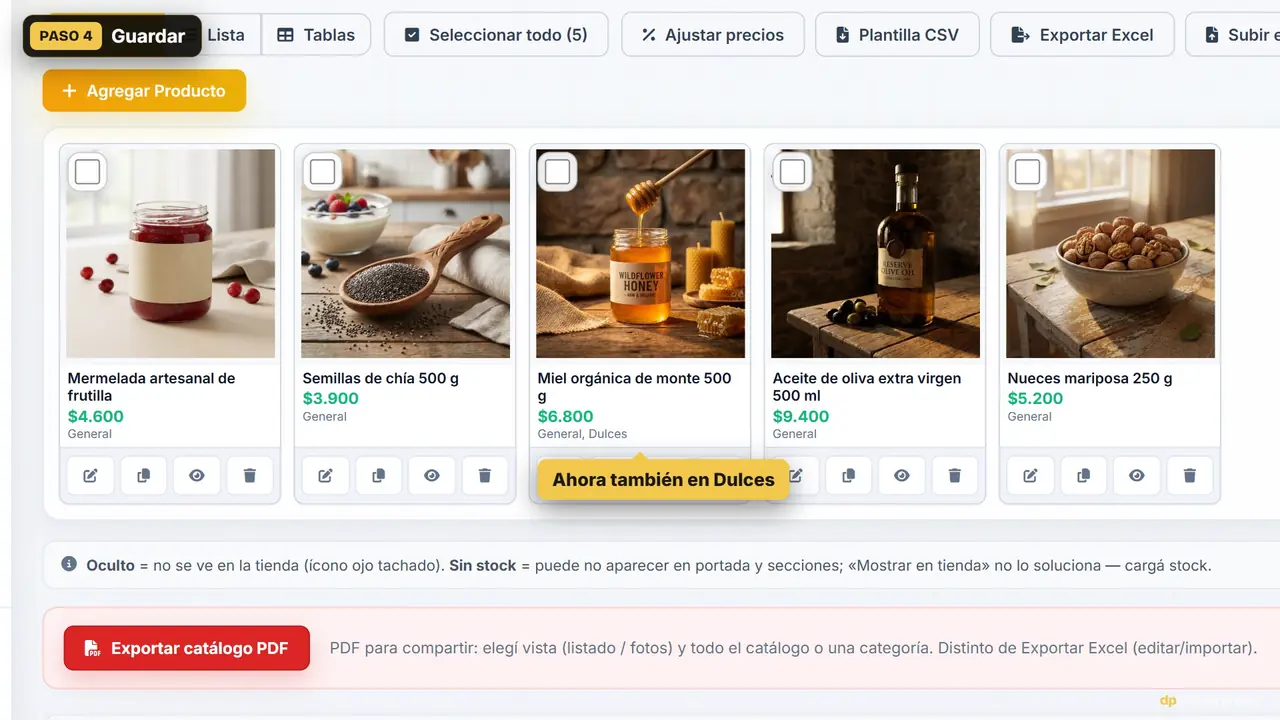 0:41✓ Visto
Cómo usar las categorías de tu tiendaCrear una categoría, sumarla al menú y asignarle productos.
0:41✓ Visto
Cómo usar las categorías de tu tiendaCrear una categoría, sumarla al menú y asignarle productos.
Para seguir leyendo
¿Todavía no tenés tu tienda?
Creala gratis y hacé esto mismo con tus productos. Plan Emprendedor $0, sin comisión por venta.