
Cómo mostrar precio de lista y precio contado
Mostrá los dos precios que ya usás en el local: el de lista y el de contado, con lo que ahorra tu cliente.
¡Listo! Ya sabés cómo se hace.
En resumen: Entrá a Configuración → Precios y prendé Usar dos precios por producto. En la tabla elegí qué cobra cada medio de pago (por ejemplo, tarjeta = Lista; transferencia y efectivo = Contado) y guardá. Después, en cada producto, cargá el Precio de Contado / Transferencia junto al Precio de Lista.
Paso a paso
- Abrí Precios
En el menú del panel desplegá Configuración y entrá a Precios.
- Prendé los dos precios
Activá "Usar dos precios por producto". A la derecha ves la vista previa con Lista, Contado y el ahorro.
- Elegí qué cobra cada medio
En "¿Qué precio cobra cada medio de pago?" dejá Lista para las tarjetas y Contado para transferencia y efectivo.
- Guardá
Tocá el botón Guardar de Lista / Contado, abajo de la tabla.
- Cargá el contado en cada producto
En Productos abrí cada uno: los campos pasan a llamarse Precio de Lista y Precio de Contado / Transferencia. El contado tiene que ser menor.
- Así lo ve tu cliente
En la ficha aparecen los dos precios y el cartel "Ahorrás $… pagando al contado".
Consejos
- Con lista y contado no se usan los porcentajes de descuento por transferencia: se cobra el contado que cargues.
- Podés mostrar los dos precios también en el catálogo, no solo en la ficha.
- Revisá que el contado de cada producto sea menor que el de lista; si no, no se guarda.
Preguntas frecuentes
¿Puedo poner un porcentaje en vez de cargar cada precio?
Con lista y contado se carga el precio contado en cada producto. Para un descuento en porcentaje por transferencia está la opción "Precio con transferencia", sin activar los dos precios.
¿Qué precio paga quien usa tarjeta?
El que elijas en la tabla de medios de pago; lo habitual es que las tarjetas cobren el precio de lista.
¿Se ve el ahorro en la tienda?
Sí, el cartel "Ahorrás $… pagando al contado" sale en la ficha del producto.
Transcripción del video
Entrá a Configuración, y después a Precios.
Prendé: usar dos precios por producto. A la derecha, ves cómo queda.
La tarjeta cobra el precio de lista. La transferencia y el efectivo, el de contado.
Abajo, tocá Guardar, en Lista y Contado.
Después, en Productos, abrí cada uno y cargá su precio de contado.
Tocá Guardar, ¡y listo! En tu tienda se ven los dos precios, y cuánto ahorra tu cliente pagando al contado.
¿Te sirvió este video?
Más videos de cobros y envíos
-
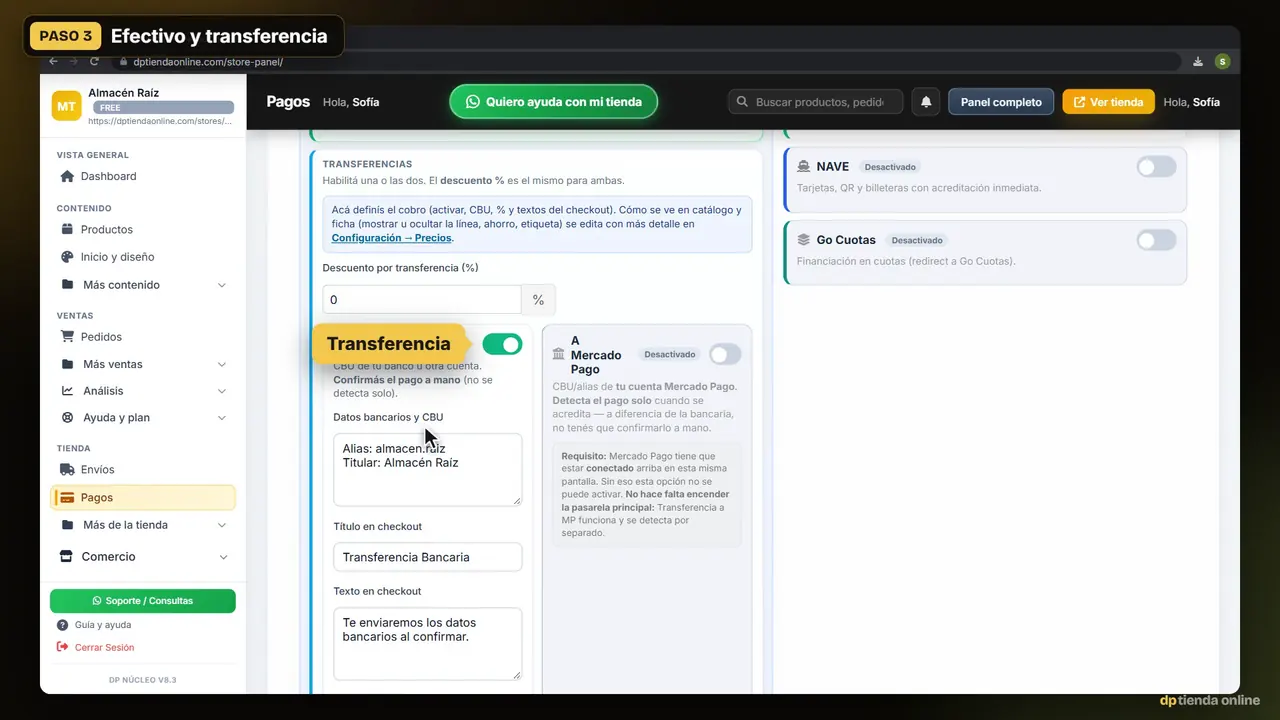 0:24✓ Visto
Cómo conectar Mercado Pago a tu tiendaCobrá con tarjeta y dinero en cuenta; el pago se confirma solo.
0:24✓ Visto
Cómo conectar Mercado Pago a tu tiendaCobrá con tarjeta y dinero en cuenta; el pago se confirma solo.
-
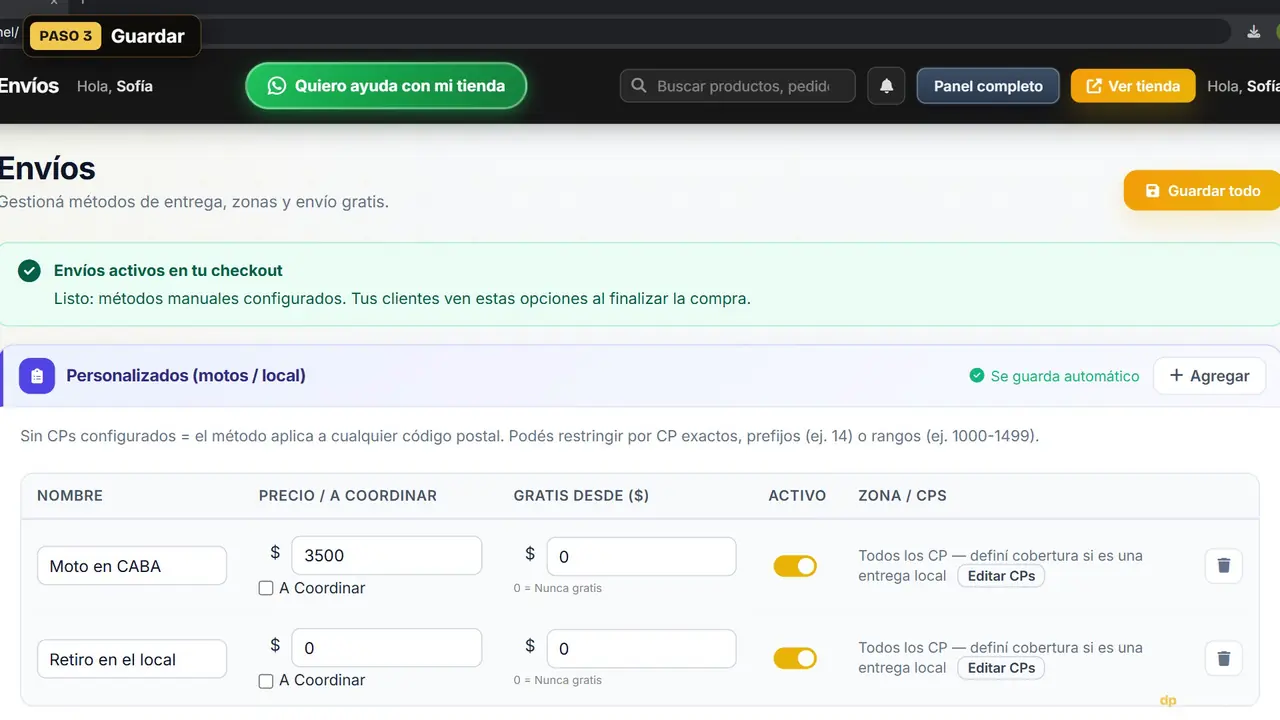 0:22✓ Visto
Cómo configurar los envíos de tu tiendaEnvío propio con precio, retiro en el local y envío gratis.
0:22✓ Visto
Cómo configurar los envíos de tu tiendaEnvío propio con precio, retiro en el local y envío gratis.
-
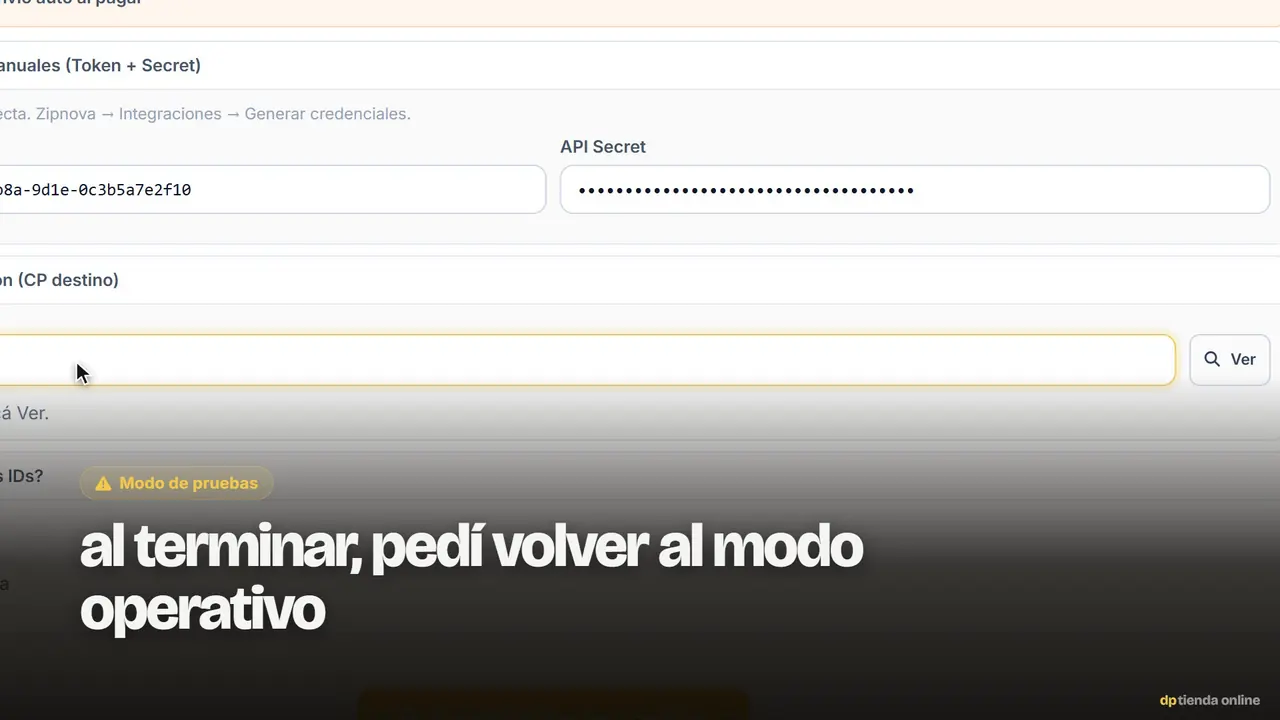 2:05✓ Visto
Cómo conectar Zipnova a tu tiendaDónde está cada dato en Zipnova y dónde se pega en tu tienda.
2:05✓ Visto
Cómo conectar Zipnova a tu tiendaDónde está cada dato en Zipnova y dónde se pega en tu tienda.
Para seguir leyendo
¿Todavía no tenés tu tienda?
Creala gratis y hacé esto mismo con tus productos. Plan Emprendedor $0, sin comisión por venta.