
Cómo subir muchos productos desde Excel
Si tenés muchos productos, cargalos todos de una con una planilla en lugar de uno por uno.
¡Listo! Ya sabés cómo se hace.
En resumen: En Productos tocá Plantilla CSV y abrila en Excel. Completá una fila por producto (nombre, precio, stock) y dejá la columna id vacía para que se creen como nuevos. Guardá el archivo, tocá Subir en masa, elegilo, revisá el resumen y tocá Confirmar y aplicar.
Paso a paso
- Descargá la plantilla
En Productos tocá Plantilla CSV: se descarga plantilla_productos.csv con todas las columnas.
- Completala en Excel
Una fila por producto: nombre, precio y stock como mínimo. Hay columnas opcionales como precio con descuento, SKU y medidas.
- Dejá el id vacío
Las filas sin id se crean como productos nuevos. Si la fila tiene id, se actualiza ese producto.
- Subí el archivo
Guardalo como CSV, volvé a Productos, tocá Subir en masa y elegí el archivo.
- Revisá y confirmá
Antes de cambiar nada, el panel muestra un resumen: cuántos nuevos, cuántos se actualizan y cuántas filas se omiten. Tocá Confirmar y aplicar.
- Sumá las fotos
Los productos quedan cargados sin foto: agregalas después desde cada producto.
Consejos
- Para cambiar precios de lo que ya tenés, usá Exportar Excel: el archivo trae el id de cada producto.
- Probá primero con 3 o 4 filas y después subí el resto.
- No borres ni cambies el nombre de las columnas de la plantilla.
Preguntas frecuentes
¿Puedo actualizar productos que ya existen?
Sí: exportá con Exportar Excel, cambiá lo que quieras y subilo. Las filas con id actualizan ese producto.
¿Se suben las fotos con el Excel?
Los productos se crean sin foto: las agregás después desde cada producto.
¿Qué pasa si una fila tiene un error?
El resumen previo te muestra las filas omitidas antes de aplicar, así lo corregís sin tocar el catálogo.
Transcripción del video
Para subir muchos productos juntos, entrá a Productos, y tocá Plantilla CSV.
Abrila en Excel, y completá una fila por producto: el nombre, el precio y el stock.
Dejá la columna id vacía: así se crean como productos nuevos. Y guardá el archivo.
Volvé a Productos, tocá Subir en masa, y elegí tu archivo.
Antes de guardar, te muestra un resumen. Si está bien, tocá Confirmar y aplicar.
¡Listo! Tus productos ya están cargados. Las fotos se las sumás después, desde cada producto.
¿Te sirvió este video?
Más videos de productos y catálogo
-
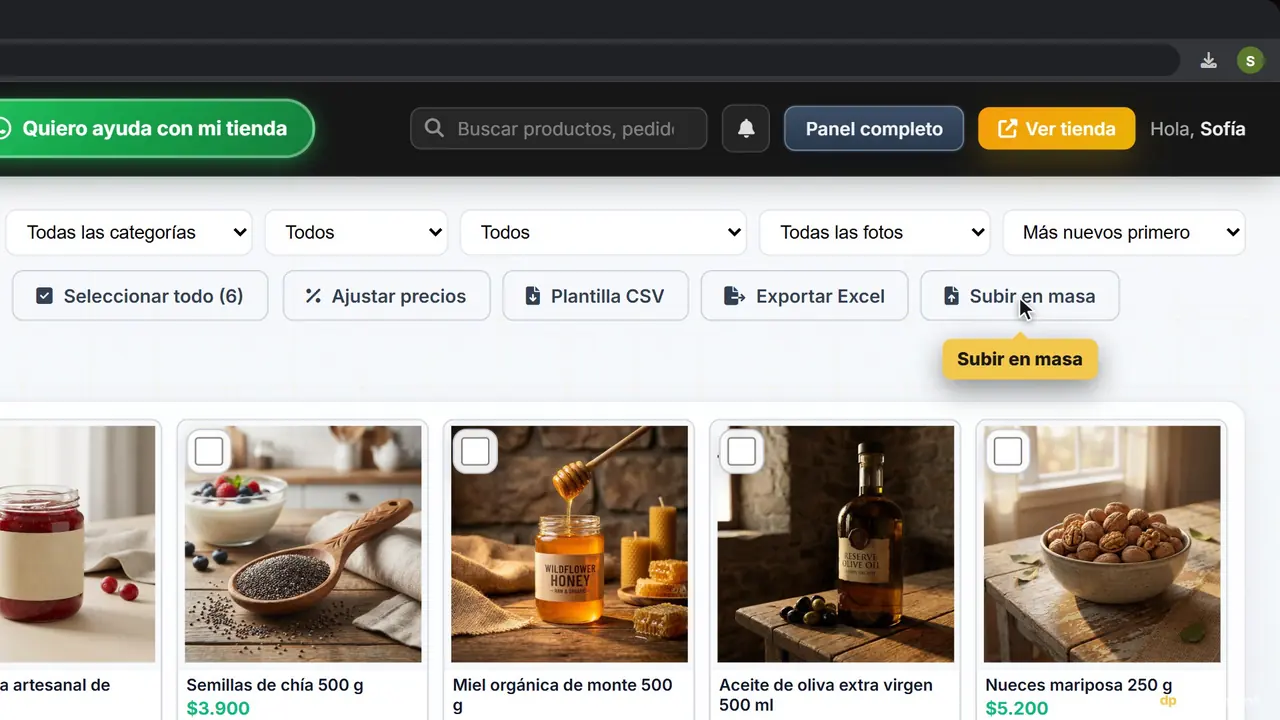 0:24✓ Visto
Cómo cargar un producto en tu tienda onlineNombre, precio, stock y foto. Y cómo subir muchos desde Excel.
0:24✓ Visto
Cómo cargar un producto en tu tienda onlineNombre, precio, stock y foto. Y cómo subir muchos desde Excel.
-
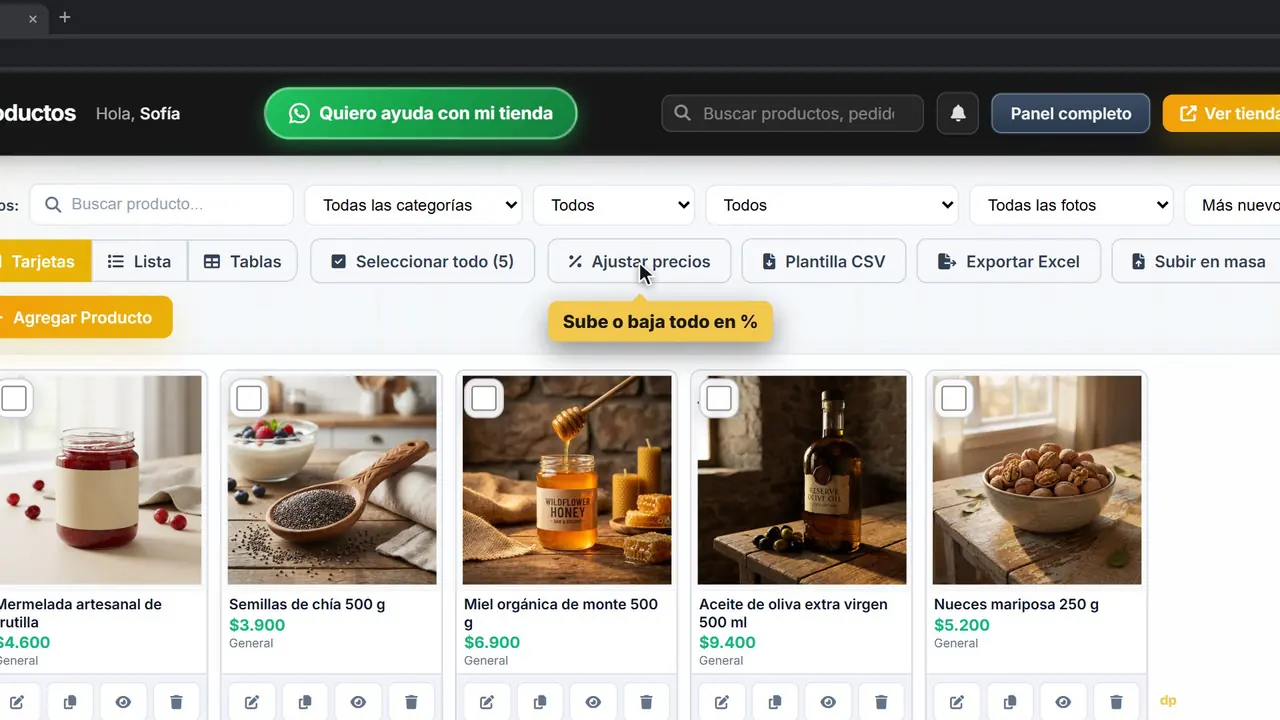 0:23✓ Visto
Cómo cambiar el precio de un productoEditar un precio, poner oferta tachada o ajustar todos de una vez.
0:23✓ Visto
Cómo cambiar el precio de un productoEditar un precio, poner oferta tachada o ajustar todos de una vez.
-
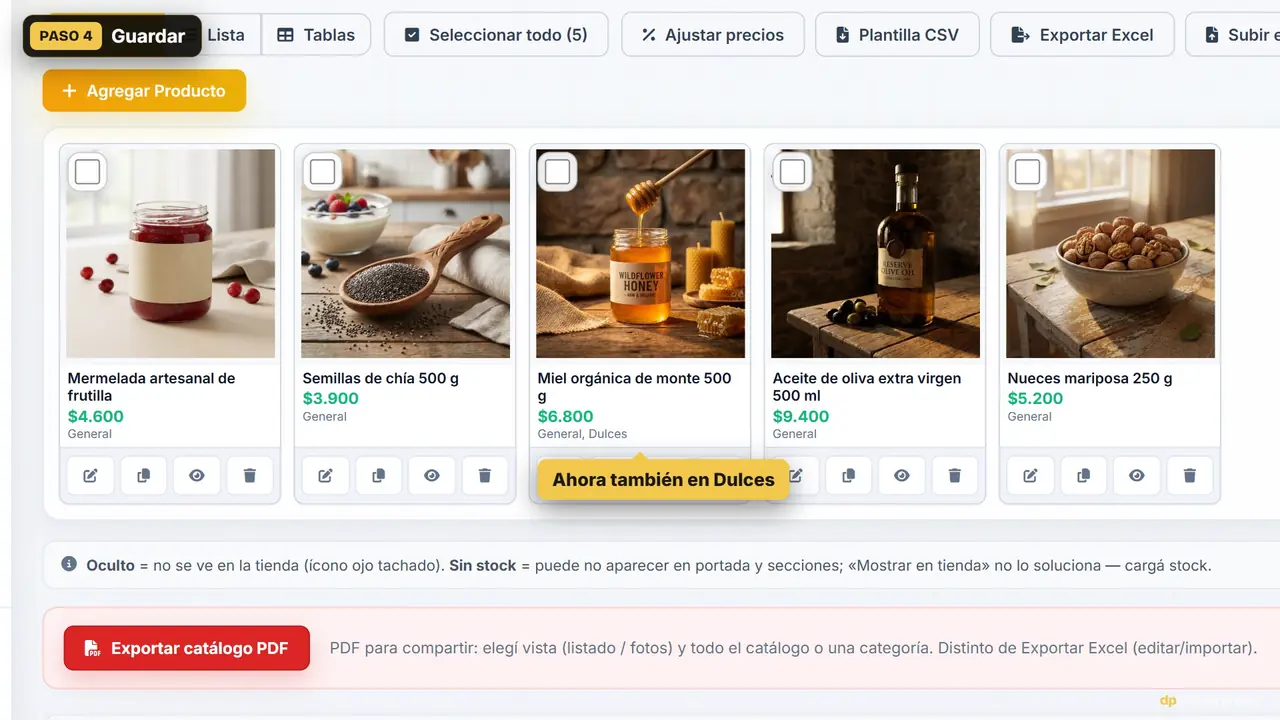 0:41✓ Visto
Cómo usar las categorías de tu tiendaCrear una categoría, sumarla al menú y asignarle productos.
0:41✓ Visto
Cómo usar las categorías de tu tiendaCrear una categoría, sumarla al menú y asignarle productos.
Para seguir leyendo
¿Todavía no tenés tu tienda?
Creala gratis y hacé esto mismo con tus productos. Plan Emprendedor $0, sin comisión por venta.