
Cómo dejar tu tienda lista para vender
El Dashboard te muestra qué falta para empezar a vender y te lleva a cada sección con un toque.
¡Listo! Ya sabés cómo se hace.
En resumen: En el Dashboard, la tarjeta Armá tu tienda en 9 pasos muestra en verde lo que ya está listo. En cada paso pendiente tocá su botón (por ejemplo Ir a Envíos), completalo y volvé a tocar Marcar listo. Con Ver en vivo mirás tu tienda como la ven tus clientes.
Paso a paso
- Abrí el Dashboard
Apenas entrás al panel ves la tarjeta "Armá tu tienda en 9 pasos" con la barra de avance.
- Mirá qué falta
Los pasos en verde ya están listos. Los que tienen número son los que faltan: productos, inicio, pagos, envíos, datos fiscales, logo, WhatsApp, ver la tienda y compartirla.
- Tocá el botón del paso
Cada paso tiene su botón (Ir a Productos, Ir a Envíos…) que te lleva directo a la sección.
- Completalo
Hacé la tarea en esa sección; por ejemplo, en Envíos cargá tu costo de envío o el retiro en el local.
- Marcalo listo
Volvé al Dashboard y tocá Marcar listo: la barra avanza.
- Mirala en vivo
Con Ver en vivo abrís tu tienda tal como la ven tus clientes. Cuando están los 9 pasos, compartila.
Consejos
- Empezá por productos, pagos y envíos: son lo mínimo para que te puedan comprar.
- Hacé una compra de prueba antes de compartir el link.
- Si un paso no aplica a tu negocio, marcalo listo igual y seguí.
Preguntas frecuentes
¿La guía desaparece?
Se oculta sola a los 30 días, o antes si tocás Ocultar guía. Cada sección sigue en el menú del panel.
¿Tengo que hacer los 9 pasos para vender?
No es obligatorio, pero con productos, pagos y envíos cargados ya podés recibir pedidos.
¿Cada paso tiene su video?
Sí: en este centro de ayuda hay un video corto para cargar productos, conectar pagos, configurar envíos, el logo y el WhatsApp.
Transcripción del video
Apenas entrás al panel, en el Dashboard tenés la guía: Armá tu tienda en nueve pasos.
Lo que está en verde ya está listo. Fijate qué te falta: por ejemplo, los envíos.
Tocá el botón Ir a Envíos, y te lleva directo a esa sección. Ahí cargás tu costo de envío, o el retiro en local.
Cuando termines, volvé al Dashboard, y tocá Marcar listo.
La barra avanza. Hacé lo mismo con cada paso, hasta completar los nueve.
Y con Ver en vivo, mirás tu tienda como la ven tus clientes. ¡Lista para vender!
¿Te sirvió este video?
Más videos del centro de ayuda
-
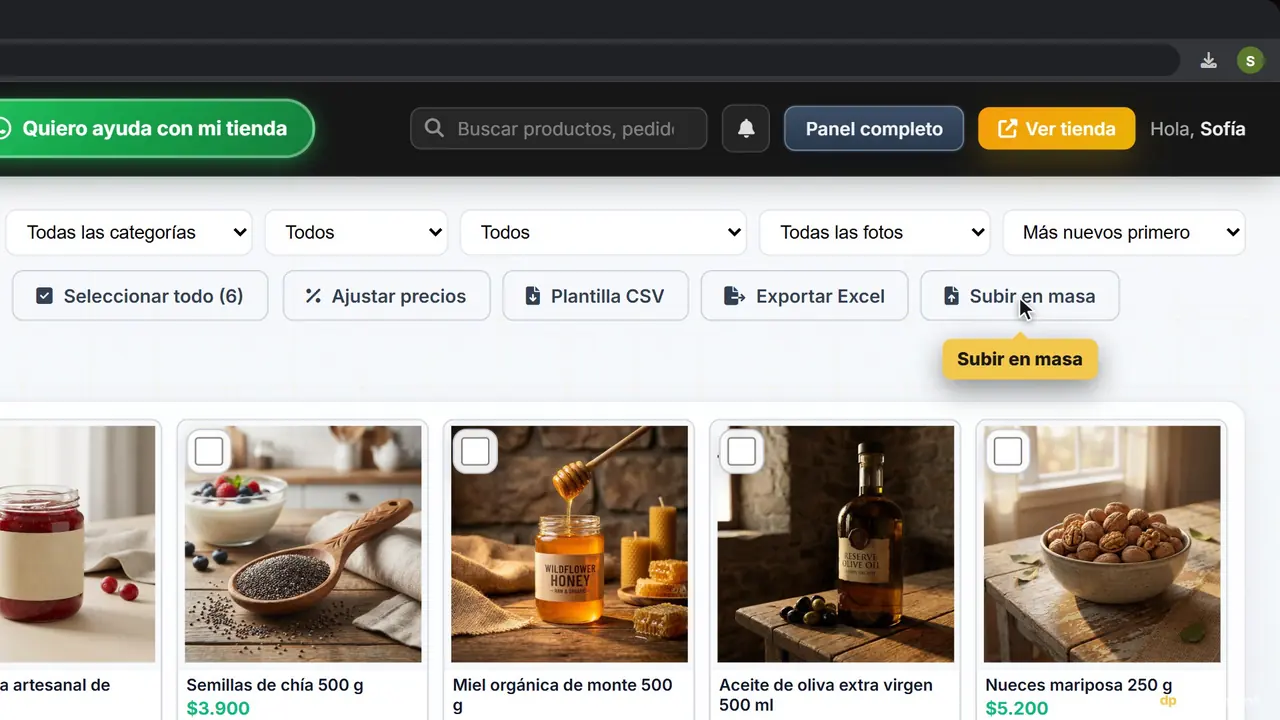 0:24✓ Visto
Productos y catálogoCómo cargar un producto en tu tienda onlineNombre, precio, stock y foto. Y cómo subir muchos desde Excel.
0:24✓ Visto
Productos y catálogoCómo cargar un producto en tu tienda onlineNombre, precio, stock y foto. Y cómo subir muchos desde Excel.
-
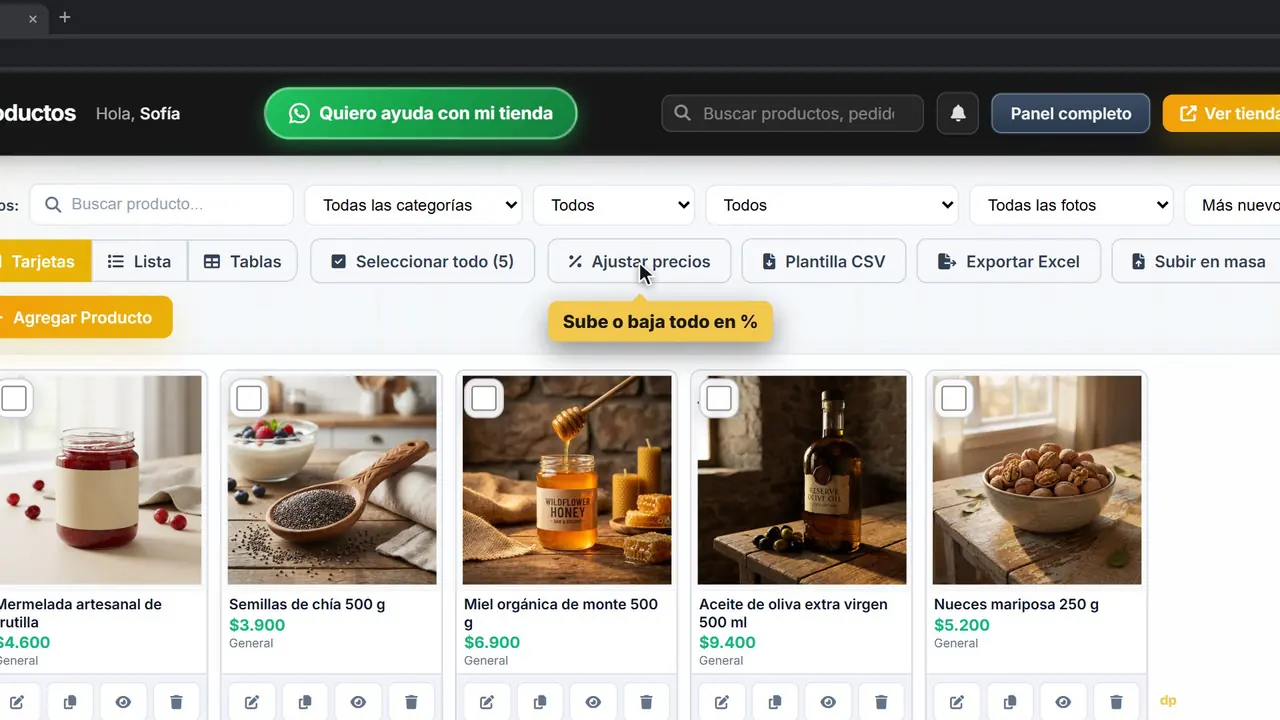 0:23✓ Visto
Productos y catálogoCómo cambiar el precio de un productoEditar un precio, poner oferta tachada o ajustar todos de una vez.
0:23✓ Visto
Productos y catálogoCómo cambiar el precio de un productoEditar un precio, poner oferta tachada o ajustar todos de una vez.
-
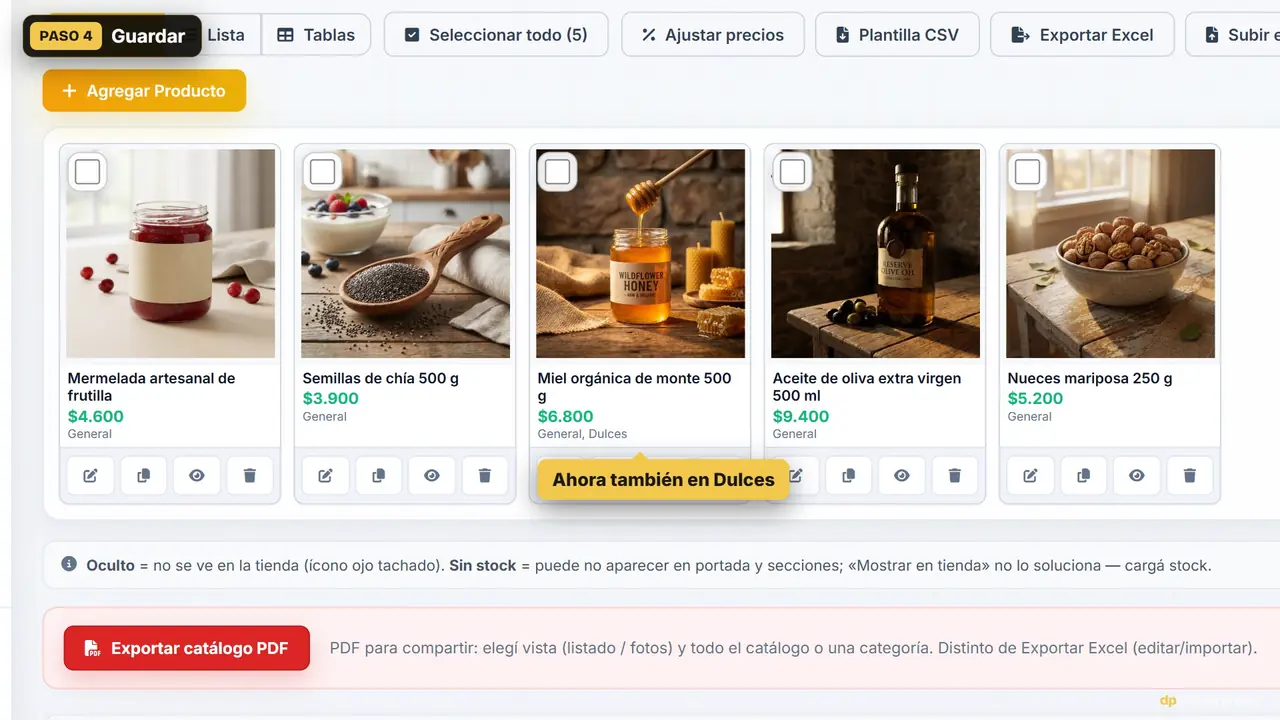 0:41✓ Visto
Productos y catálogoCómo usar las categorías de tu tiendaCrear una categoría, sumarla al menú y asignarle productos.
0:41✓ Visto
Productos y catálogoCómo usar las categorías de tu tiendaCrear una categoría, sumarla al menú y asignarle productos.
Para seguir leyendo
¿Todavía no tenés tu tienda?
Creala gratis y hacé esto mismo con tus productos. Plan Emprendedor $0, sin comisión por venta.