
Cómo cargar los datos de tu comercio
Tus datos legales en un solo lugar: los usan tus facturas y los ven tus clientes en el pie de la tienda.
¡Listo! Ya sabés cómo se hace.
En resumen: Entrá a Comercio → Datos del comercio. Completá la razón social (como figura en ARCA), el CUIT y el domicilio, y tocá Guardar cambios. Después, en Configuración fiscal, elegí tu condición frente al IVA y guardá. En el pie de tu tienda aparece Datos del comercio con esa información.
Paso a paso
- Abrí Datos del comercio
En el menú del panel desplegá Comercio y tocá Datos del comercio.
- Razón social y CUIT
Escribí la razón social tal como figura en ARCA (no el nombre de fantasía) y tu CUIT.
- Domicilio
Más abajo cargá el domicilio, la ciudad y la provincia. Sale en el PDF de tus facturas.
- Guardá
Tocá Guardar cambios arriba del formulario.
- Condición frente al IVA
En la pestaña Configuración fiscal elegí tu condición (por ejemplo Monotributista) y tocá Guardar cambios.
- Revisalo en tu tienda
En el pie de la tienda, el botón Datos del comercio muestra razón social, CUIT, domicilio y condición IVA.
Consejos
- Copiá la razón social y el CUIT de tu constancia de inscripción para que coincidan con ARCA.
- Si vas a facturar desde el panel, completá también el punto de venta en Configuración fiscal.
- Tener los datos del comercio visibles da confianza a quien te compra por primera vez.
Preguntas frecuentes
¿Para qué sirven estos datos?
Salen en tus facturas electrónicas y en el pie de tu tienda, donde los clientes ven quién vende.
¿Qué pongo en razón social si soy monotributista?
Tu nombre y apellido tal como figuran en ARCA. El nombre de la tienda va en Nombre de fantasía.
¿Tengo que conectar ARCA para cargarlos?
No: los datos del comercio se cargan aparte. Conectar ARCA solo hace falta para emitir facturas desde el panel.
Transcripción del video
Entrá a Comercio, y después a Datos del comercio.
Poné tu razón social, como figura en ARCA, y tu CUIT.
Más abajo, cargá tu domicilio, y también la ciudad. Esto sale en tus facturas.
Arriba, tocá Guardar cambios.
Después, en Configuración fiscal, elegí tu condición frente al IVA, y guardá.
Y en el pie de tu tienda, tus clientes ven los datos de tu comercio.
¿Te sirvió este video?
Más videos de diseño y datos de la tienda
-
 0:24✓ Visto
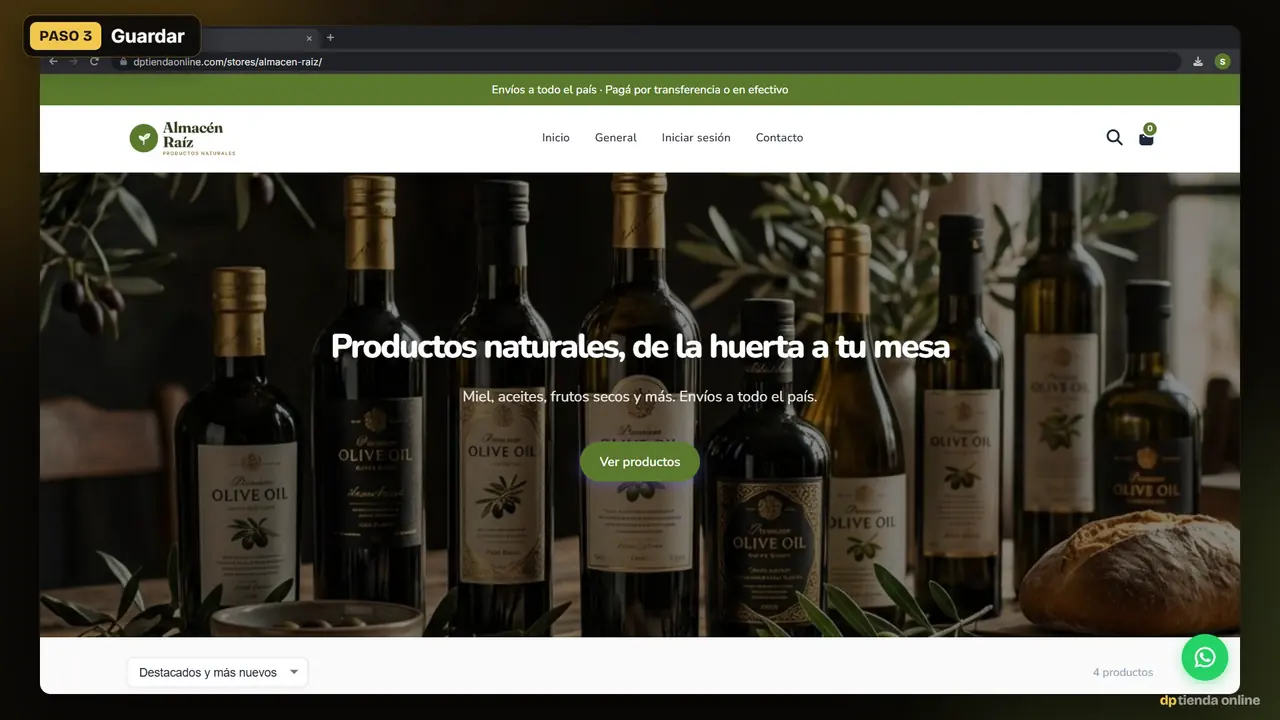
Cómo cambiar el logo y los colores de tu tiendaSubí tu logo y elegí los colores de tu marca.
0:24✓ Visto
Cómo cambiar el logo y los colores de tu tiendaSubí tu logo y elegí los colores de tu marca.
-
 0:46✓ Visto
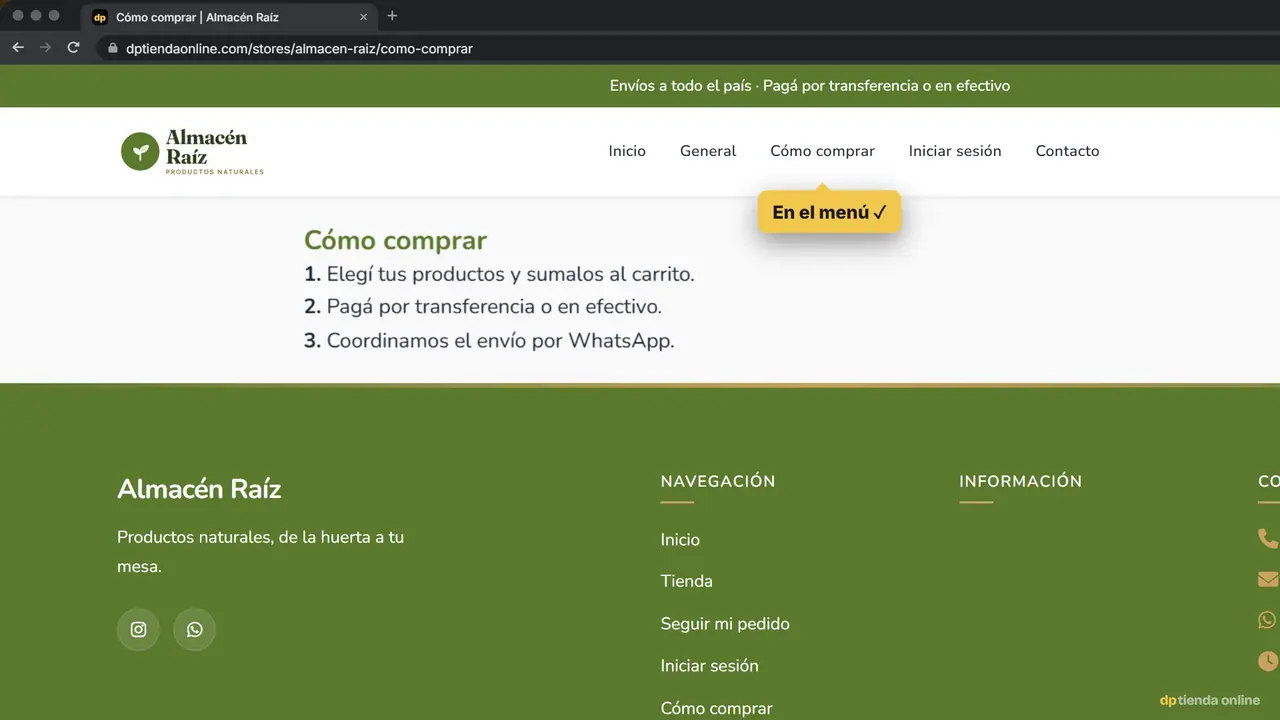
Cómo crear una página en tu tiendaUna página como "Cómo comprar", con su lugar en el menú.
0:46✓ Visto
Cómo crear una página en tu tiendaUna página como "Cómo comprar", con su lugar en el menú.
-
 0:28✓ Visto
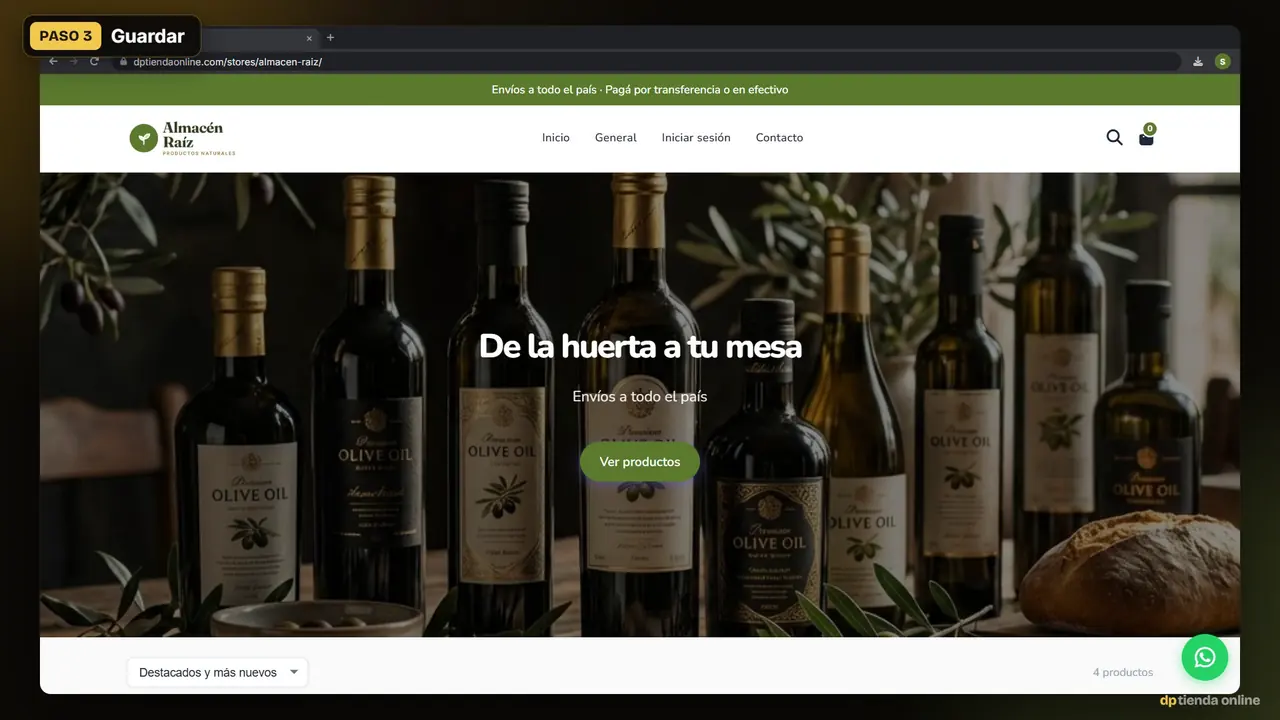
Cómo cambiar la portada de tu tiendaTítulo, subtítulo y foto del banner del inicio.
0:28✓ Visto
Cómo cambiar la portada de tu tiendaTítulo, subtítulo y foto del banner del inicio.
Para seguir leyendo
¿Todavía no tenés tu tienda?
Creala gratis y hacé esto mismo con tus productos. Plan Emprendedor $0, sin comisión por venta.