Cómo poner una barra de anuncio y un pop-up
Dos lugares para tu promo: la barra arriba de la tienda y un cartel que saluda a cada visitante nuevo.
¡Listo! Ya sabés cómo se hace.
En resumen: Para la barra, entrá a Configuración → Apariencia, en Barra de Anuncio escribí el aviso y tocá Guardar. Para el pop-up, en Configuración → Comunicación prendé Pop-up de bienvenida, escribí título y mensaje y tocá Guardar pop-up.
Paso a paso
- Abrí Apariencia
En el menú del panel desplegá Configuración y entrá a Apariencia.
- Escribí el aviso
En Barra de Anuncio escribí un texto corto, por ejemplo "Envíos gratis desde $50.000". Podés elegir texto fijo o modo tira y los colores.
- Guardá la barra
Tocá Guardar en la tarjeta de la barra.
- Abrí Comunicación
Entrá a Configuración → Comunicación (Mensajes y contacto).
- Armá el pop-up
Prendé Pop-up de bienvenida, elegí el tipo de cartel y escribí el título, el mensaje y el texto del botón. Podés sumar una imagen y elegir cuándo aparece.
- Guardá
Tocá Guardar pop-up. La barra se ve arriba de toda la tienda y el pop-up recibe a cada visitante nuevo.
Consejos
- En la barra, un solo mensaje corto se lee mejor en el celular.
- Si el pop-up ofrece un cupón, crealo antes en Ofertas y cupones.
- No muestres el pop-up apenas entran: unos segundos de espera molesta menos.
Preguntas frecuentes
¿El pop-up le aparece siempre al mismo cliente?
No: está pensado para recibir a cada visitante nuevo, no para salir en cada página.
¿Puedo cambiar el color de la barra?
Sí, en Barra de Anuncio elegís el fondo y el color del texto.
¿Puedo poner un cupón en el pop-up?
Sí, escribí el código en el mensaje. El cupón tiene que existir en Ofertas y cupones.
Transcripción del video
Para poner una barra de anuncio, entrá a Configuración, y después a Apariencia.
En Barra de anuncio, escribí tu aviso. Por ejemplo: envíos gratis desde 50 mil pesos.
Tocá Guardar. Ahora, el pop-up: entrá a Comunicación.
Prendé el Pop-up de bienvenida, y escribí un título y un mensaje. Por ejemplo, un cupón del 10 % de descuento.
Tocá Guardar, ¡y listo!
En tu tienda, la barra aparece arriba de todo, y el pop-up recibe a cada visitante nuevo.
¿Te sirvió este video?
Más videos de pedidos y promociones
-
 0:24✓ Visto
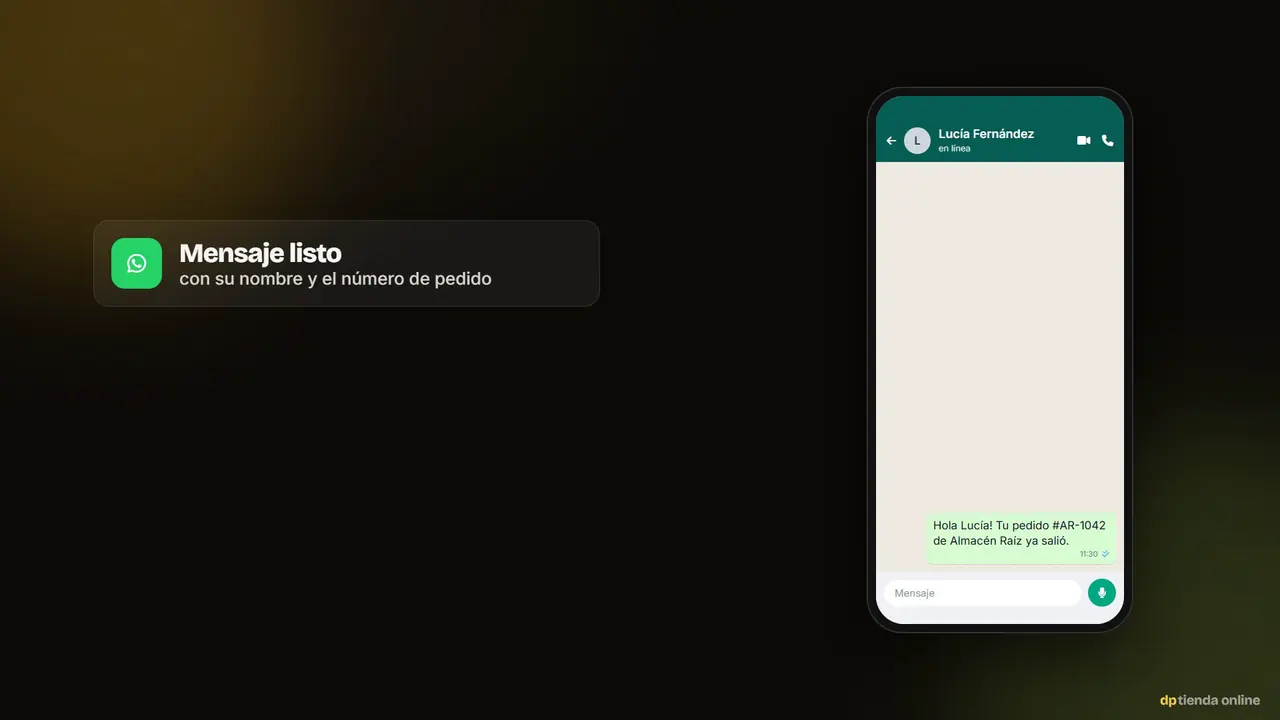
Cómo ver y despachar un pedidoQué compró, cambiar el estado y avisar al cliente por WhatsApp.
0:24✓ Visto
Cómo ver y despachar un pedidoQué compró, cambiar el estado y avisar al cliente por WhatsApp.
-
 0:24✓ Visto
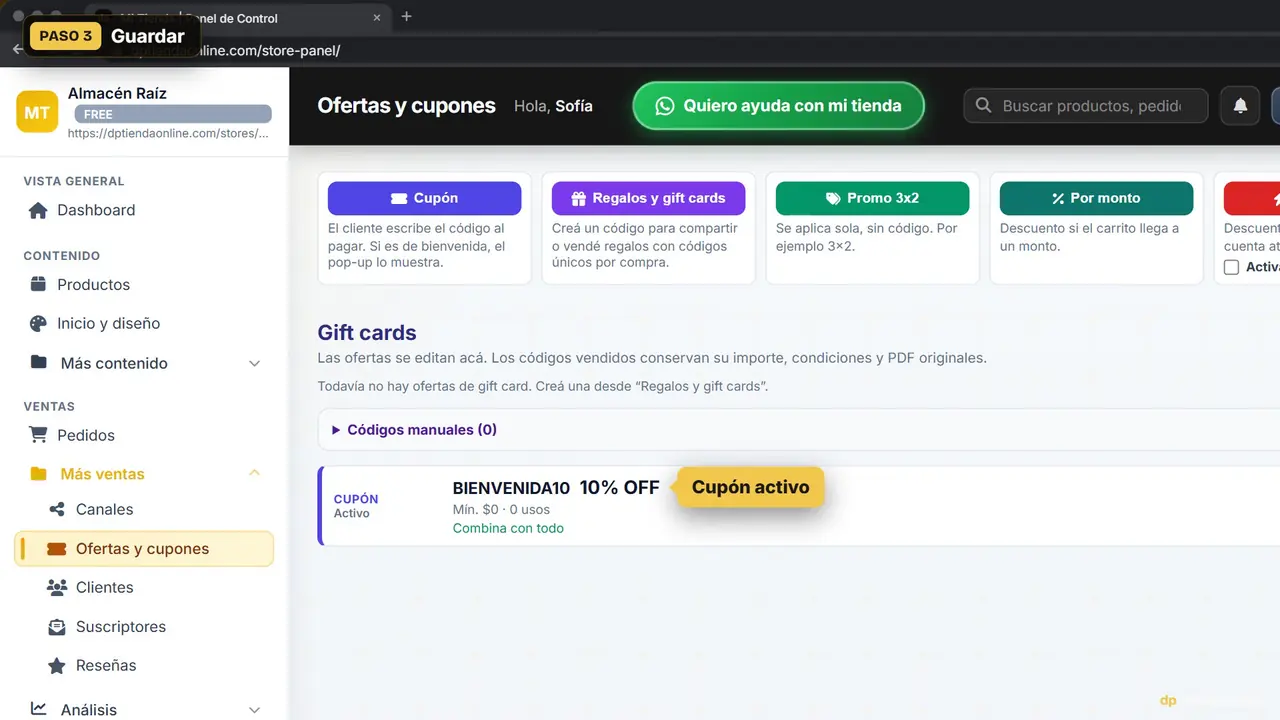
Cómo crear un cupón de descuentoUn código como BIENVENIDA10 que tus clientes usan al pagar.
0:24✓ Visto
Cómo crear un cupón de descuentoUn código como BIENVENIDA10 que tus clientes usan al pagar.
-
 0:40✓ Visto
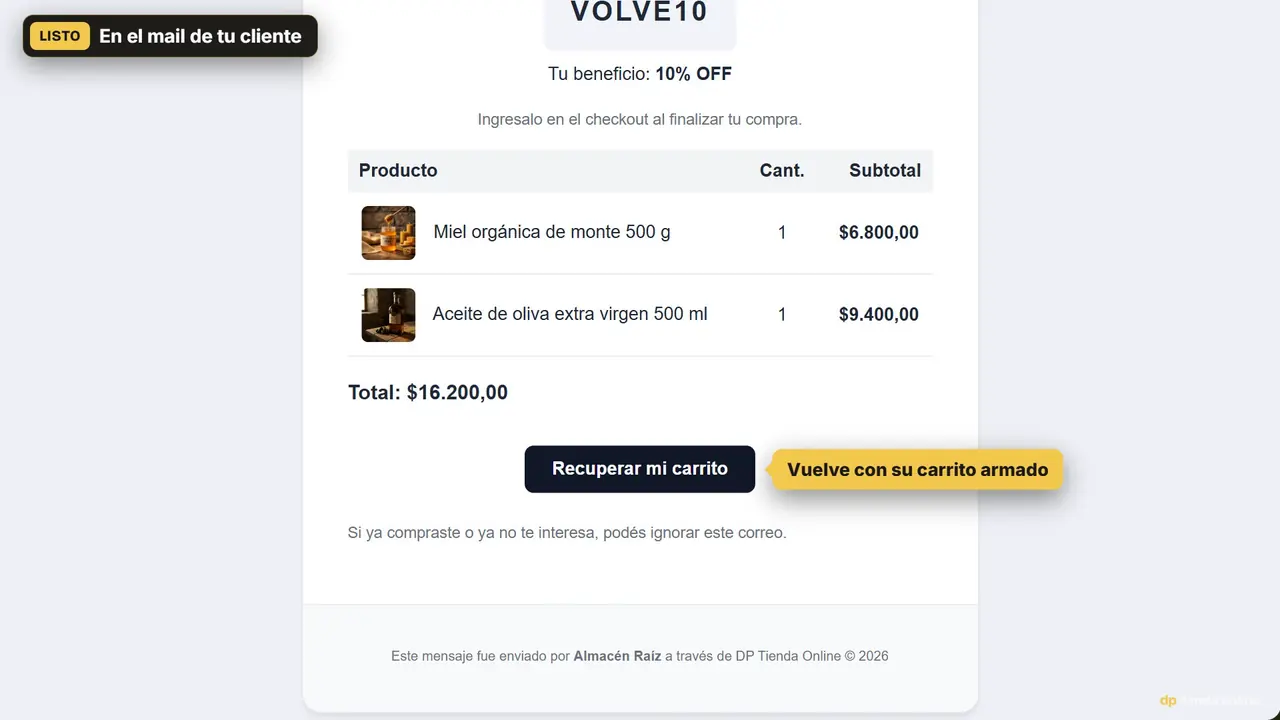
Cómo recuperar carritos abandonadosTres mails automáticos a quien dejó el carrito sin comprar.
0:40✓ Visto
Cómo recuperar carritos abandonadosTres mails automáticos a quien dejó el carrito sin comprar.
Para seguir leyendo
¿Todavía no tenés tu tienda?
Creala gratis y hacé esto mismo con tus productos. Plan Emprendedor $0, sin comisión por venta.