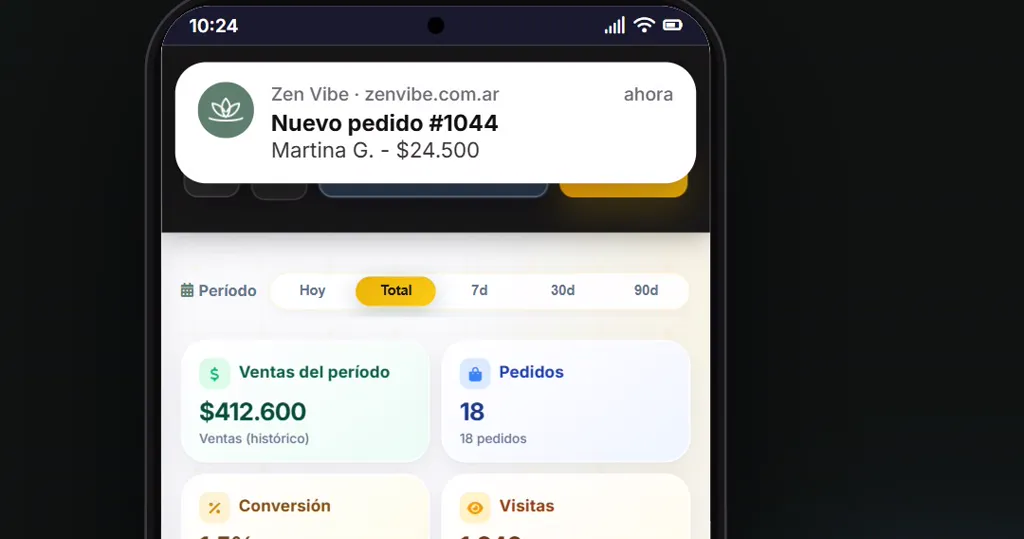
Cómo instalar el panel de tu tienda como app en Android
Tené el panel a un toque, como cualquier app, y enterate de cada pedido aunque lo tengas cerrado.
¡Listo! Ya sabés cómo se hace.
En resumen: Abrí el panel en Chrome y, en el inicio, tocá Agregar a pantalla de inicio (tarjeta Panel en tu celular). Confirmá con Instalar. Abrí el panel desde el ícono nuevo y, la primera vez, tocá Permitir: desde ahí te llega un aviso con sonido por cada pedido. Si no ves el botón, usá el menú ⋮ de Chrome → Agregar a la pantalla principal.
Paso a paso
- Abrí el panel en Chrome
Entrá al panel de tu tienda desde Chrome en el celular.
- Tocá Agregar a pantalla de inicio
En el inicio del panel, en la tarjeta Panel en tu celular.
- Confirmá con Instalar
Chrome te pregunta antes de agregar el ícono.
- Abrilo desde el ícono
Queda en la pantalla de inicio con el logo de tu tienda.
- Tocá Permitir
La primera vez el celular te pide permiso para mandarte notificaciones.
- Recibí los avisos
Cada pedido nuevo te llega como notificación, con sonido.
Consejos
- Si no aparece el botón, en el menú ⋮ de Chrome tocá Agregar a la pantalla principal o Instalar app.
- Si tocaste No permitir, activá las notificaciones del panel desde los ajustes del celular.
- Los avisos llegan para la tienda que tenías abierta al permitirlos.
Preguntas frecuentes
¿Tengo que bajar algo del Play Store?
No: el panel se instala desde Chrome, sin tienda de apps. Ocupa muy poco lugar.
¿Me avisa si tengo el panel cerrado?
Sí: el aviso llega como notificación del celular aunque no tengas el panel abierto.
¿Puedo apagar los avisos?
Sí: en la tarjeta Panel en tu celular tocá Desactivar notificaciones, o apagalas desde los ajustes del celular.
Transcripción del video
Así instalás el panel de tu tienda en el celular, como una app.
En el inicio del panel, tocá Agregar a pantalla de inicio.
El celular te pide confirmar. Tocá Instalar.
El ícono de tu tienda queda en el celular. Abrilo desde ahí.
La primera vez, tocá Permitir, así te avisa cada venta.
Y cuando entra un pedido, te llega el aviso, con sonido.
Si no ves el botón, en el menú de Chrome tocá Agregar a la pantalla principal.
¿Te sirvió este video?
Más videos de pedidos y promociones
-
 0:24✓ Visto
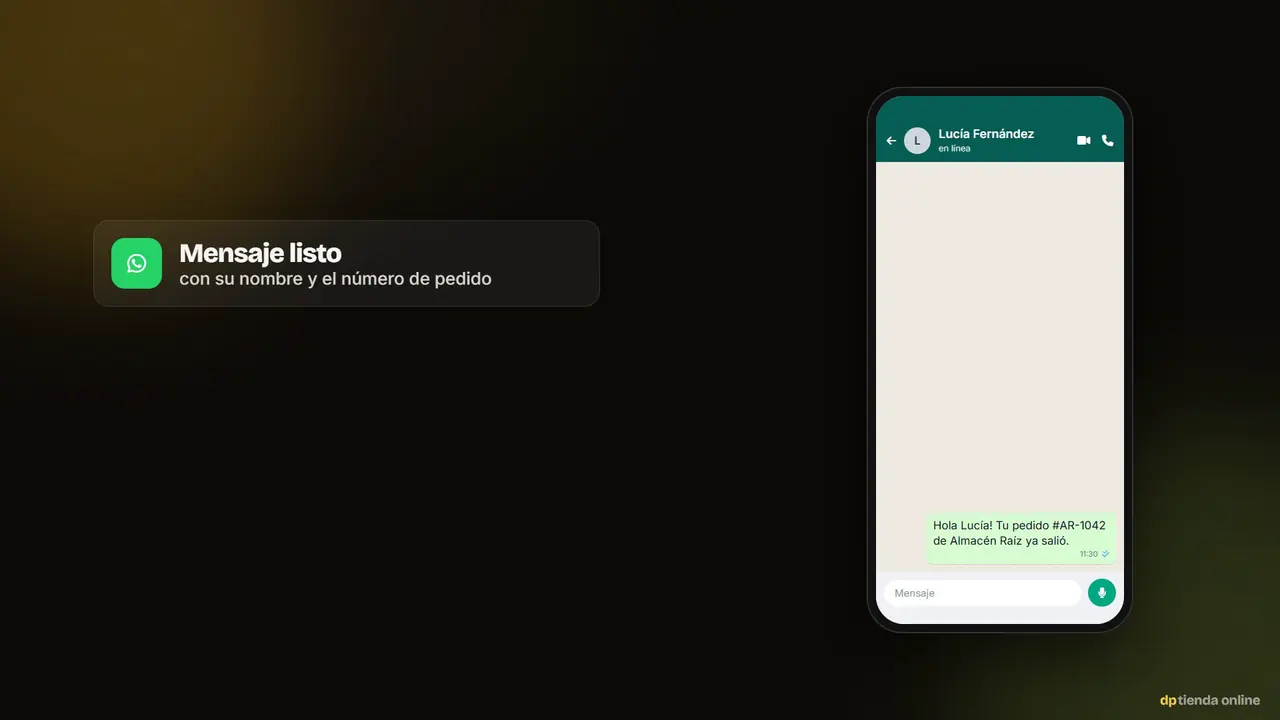
Cómo ver y despachar un pedidoQué compró, cambiar el estado y avisar al cliente por WhatsApp.
0:24✓ Visto
Cómo ver y despachar un pedidoQué compró, cambiar el estado y avisar al cliente por WhatsApp.
-
 0:24✓ Visto
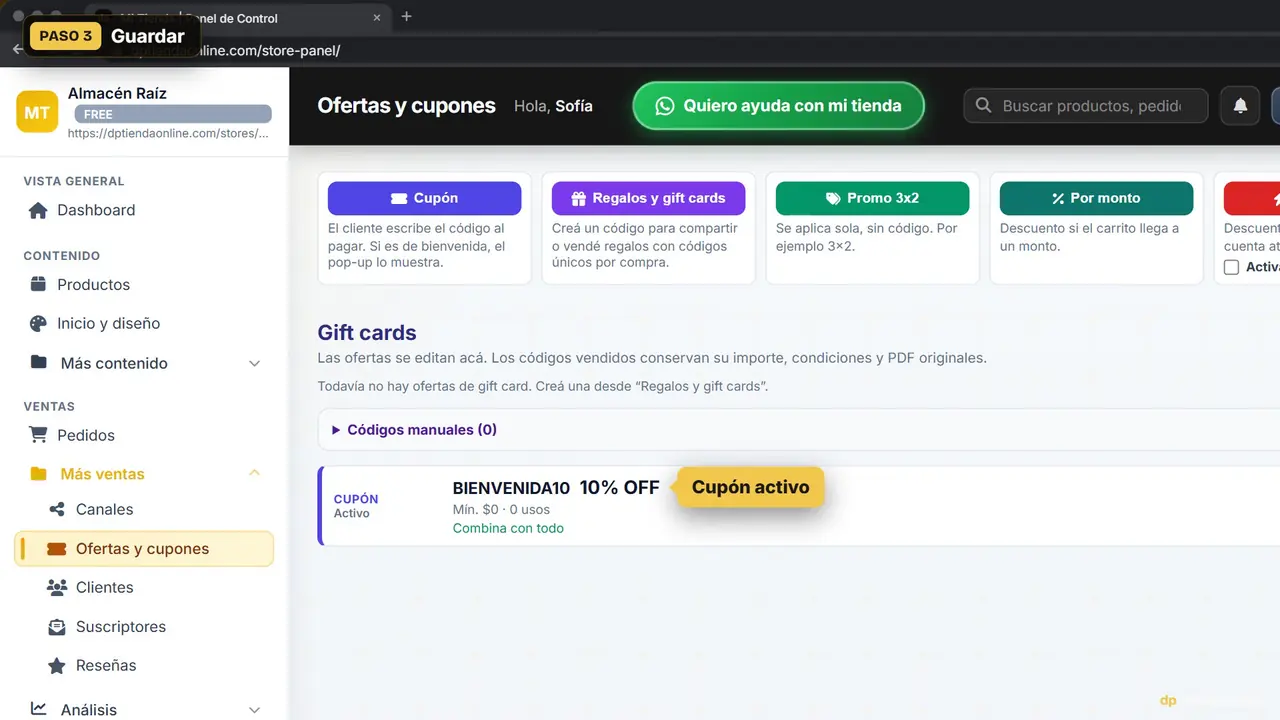
Cómo crear un cupón de descuentoUn código como BIENVENIDA10 que tus clientes usan al pagar.
0:24✓ Visto
Cómo crear un cupón de descuentoUn código como BIENVENIDA10 que tus clientes usan al pagar.
-
 0:40✓ Visto
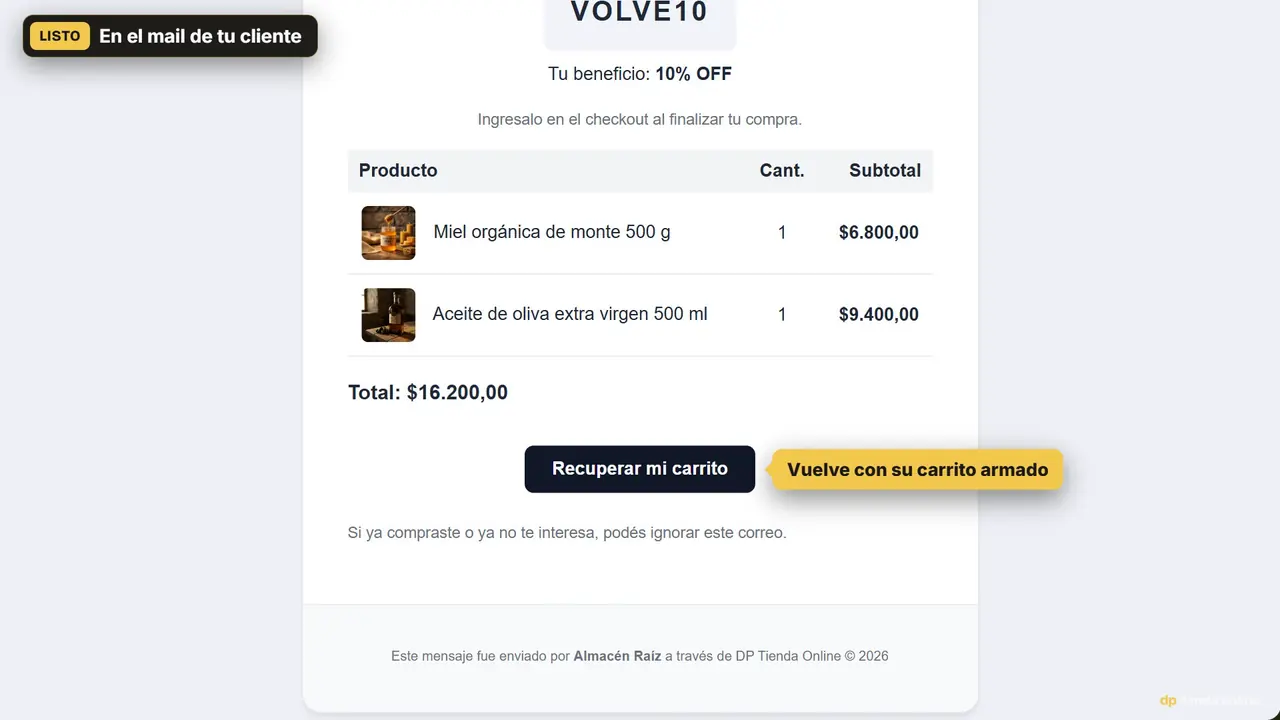
Cómo recuperar carritos abandonadosTres mails automáticos a quien dejó el carrito sin comprar.
0:40✓ Visto
Cómo recuperar carritos abandonadosTres mails automáticos a quien dejó el carrito sin comprar.
Para seguir leyendo
¿Todavía no tenés tu tienda?
Creala gratis y hacé esto mismo con tus productos. Plan Emprendedor $0, sin comisión por venta.