Cómo agregar el panel de tu tienda a la pantalla de inicio del iPhone
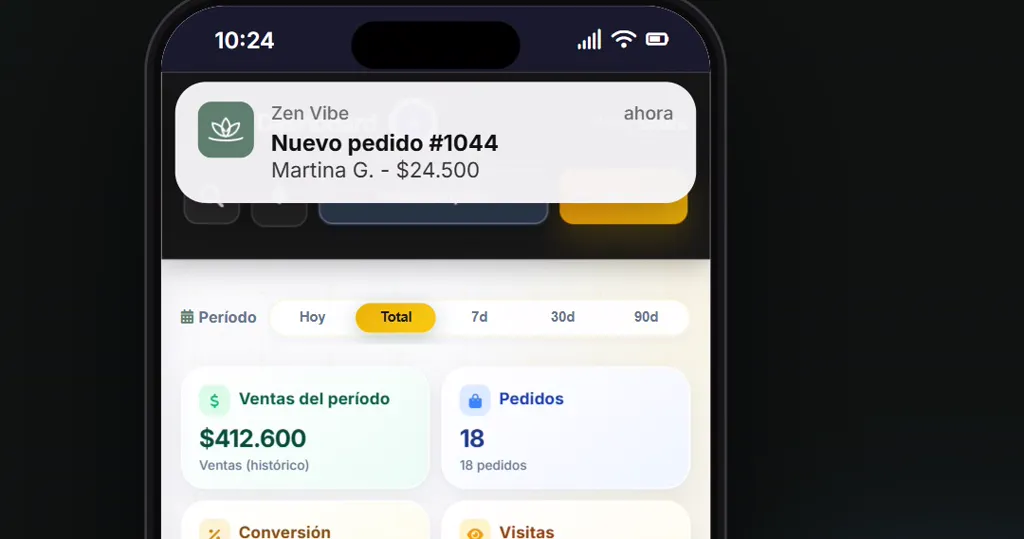
En iPhone los avisos de pedidos llegan solo si abrís el panel desde la pantalla de inicio: se agrega en cuatro toques.
¡Listo! Ya sabés cómo se hace.
En resumen: Abrí el panel en Safari y tocá Compartir (el cuadradito con la flecha; en algunos iPhone está dentro de ···). Bajá y elegí Agregar a inicio, y tocá Agregar arriba a la derecha. Abrí el panel desde el ícono nuevo y tocá Permitir: desde ahí te llega un aviso por cada pedido. Hace falta iOS 16.4 o más nuevo.
Paso a paso
- Abrí el panel en Safari
Los avisos en iPhone funcionan con el panel agregado desde Safari.
- Tocá Compartir
El cuadradito con la flecha hacia arriba, en la barra de Safari (o dentro de ···).
- Elegí Agregar a inicio
Bajá un poco en la lista de opciones.
- Tocá Agregar
Arriba a la derecha. Dejá prendido Abrir como app web si aparece.
- Abrilo desde el ícono y tocá Permitir
Siempre desde el ícono, no desde Safari: ahí se activan los avisos.
- Recibí los avisos
Cada pedido nuevo te llega como notificación.
Consejos
- Necesitás iOS 16.4 o más nuevo: fijate en Ajustes → General → Información.
- Si tocaste No permitir, activalas en Ajustes → Notificaciones → el nombre de tu tienda.
- Desde Chrome u otro navegador en iPhone los avisos no funcionan: usá Safari para agregarlo.
Preguntas frecuentes
¿Por qué no me llegan los avisos en iPhone?
En iPhone solo llegan si el panel está agregado a la pantalla de inicio y lo abriste desde el ícono al menos una vez para tocar Permitir.
¿Tengo que bajar algo del App Store?
No: se agrega desde Safari, sin tienda de apps.
¿Funciona en iPad?
Sí, con los mismos pasos desde Safari.
Transcripción del video
En iPhone, el panel de tu tienda se agrega desde Safari.
Abajo, tocá Compartir: el cuadradito con la flecha.
Bajá un poco, y elegí Agregar a inicio.
Arriba a la derecha, tocá Agregar.
Abrí el panel desde el ícono nuevo, y tocá Permitir.
Listo: cada venta te llega como aviso. Necesitás iOS dieciséis punto cuatro o más nuevo.
¿Te sirvió este video?
Más videos de pedidos y promociones
-
 0:24✓ Visto
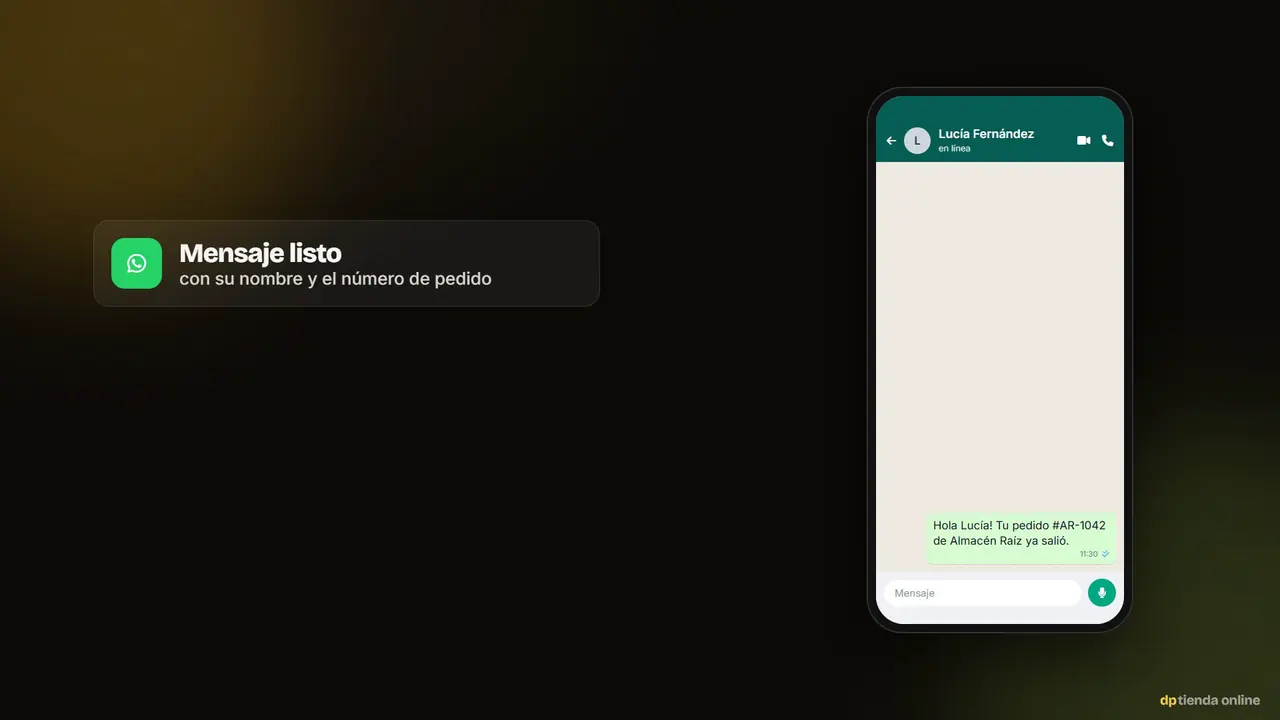
Cómo ver y despachar un pedidoQué compró, cambiar el estado y avisar al cliente por WhatsApp.
0:24✓ Visto
Cómo ver y despachar un pedidoQué compró, cambiar el estado y avisar al cliente por WhatsApp.
-
 0:24✓ Visto
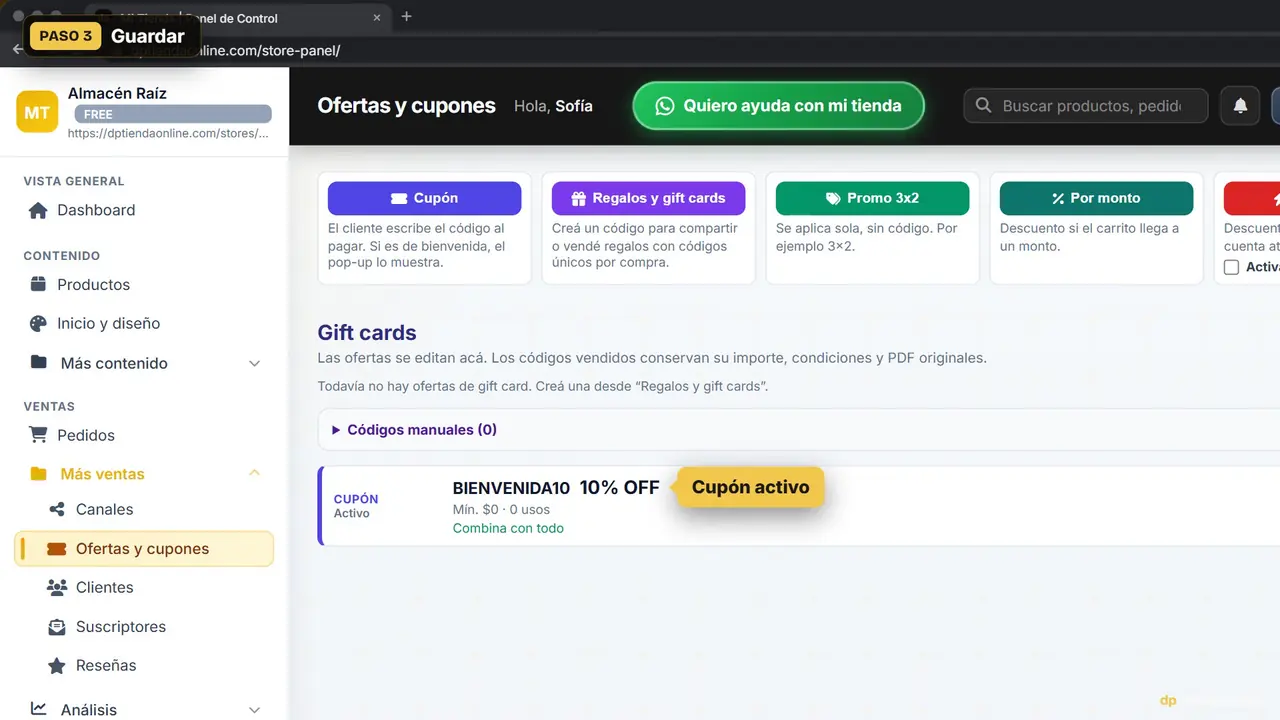
Cómo crear un cupón de descuentoUn código como BIENVENIDA10 que tus clientes usan al pagar.
0:24✓ Visto
Cómo crear un cupón de descuentoUn código como BIENVENIDA10 que tus clientes usan al pagar.
-
 0:40✓ Visto
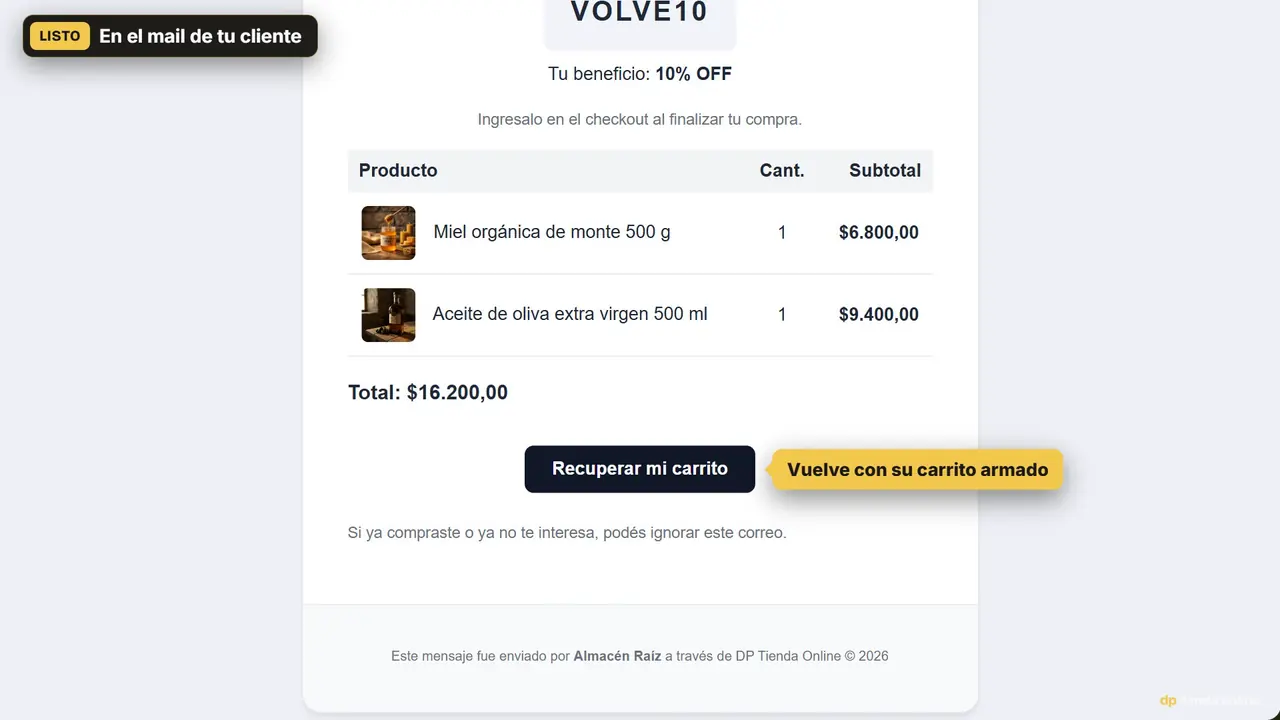
Cómo recuperar carritos abandonadosTres mails automáticos a quien dejó el carrito sin comprar.
0:40✓ Visto
Cómo recuperar carritos abandonadosTres mails automáticos a quien dejó el carrito sin comprar.
Para seguir leyendo
¿Todavía no tenés tu tienda?
Creala gratis y hacé esto mismo con tus productos. Plan Emprendedor $0, sin comisión por venta.