
Cómo manejar el stock en varias bodegas o locales
Si tenés más de un lugar con mercadería (un depósito y un local, o dos sucursales), podés llevar el stock de cada uno. Tu tienda sigue mostrando el total, que es la suma de todas las bodegas.
¡Listo! Ya sabés cómo se hace.
En resumen: Entrá a Configuración › Funciones y prendé Stock por bodega: todo tu stock queda en Bodega principal y lo que ven tus clientes no cambia. Después, en Productos › Bodegas, tocá Nueva bodega y ponele un nombre (por ejemplo, «Local Centro»). En la ficha de cada producto aparece la tabla Stock por bodega: cargá cuánto hay en cada una y el total se calcula solo. En la lista de productos, el filtro Bodega muestra solo el stock de la que elijas.
Paso a paso
- Prendé la función
En Configuración › Funciones, prendé «Stock por bodega». Todo tu stock actual queda en «Bodega principal» (le podés cambiar el nombre).
- Creá tus bodegas
En Productos, tocá Bodegas y después Nueva bodega. Solo el nombre es obligatorio; la dirección sirve para el retiro en el local y el envío por distancia.
- Ordená la prioridad
Con las flechas ↑↓ elegís de qué bodega salen primero las ventas cuando el envío no tiene una bodega asignada.
- Repartí el stock
En la ficha de cada producto, cargá cuánto hay en cada bodega (también por variante). El total se calcula solo.
- Mirá una bodega
En la lista de productos, elegí una bodega en el filtro para ver solo lo que hay ahí.
Consejos
- Si cambiás el stock total desde otro lado (el Excel viejo, el asistente o la edición rápida), la diferencia va a la bodega por defecto.
- Con «No partir pedidos» prendido, si una bodega tiene todo el pedido, sale entero de ahí.
- Si lo apagás, se junta todo en un solo número por producto: el total no cambia.
Preguntas frecuentes
¿Mis clientes ven las bodegas?
No. Ven el mismo stock de siempre (el total). Solo si elegís retiro en el local ven la dirección de esa bodega.
¿Cuántas bodegas puedo tener?
Hasta 10, cada una con su nombre, dirección y datos de contacto.
¿Se puede usar con Excel?
Sí. Al exportar aparecen columnas «stock [nombre de la bodega]» y al importar se leen igual.
Transcripción del video
¿Tenés más de un depósito o local? Prendé el stock por bodega en Configuración, Funciones.
Al prenderlo, todo tu stock queda en la bodega principal. Lo que ven tus clientes no cambia.
En Productos, tocá Bodegas, y creá otra con su nombre: Local Centro.
En la ficha del producto, cargá cuánto hay en cada bodega. El total se calcula solo.
Guardá. Y en la lista, elegí una bodega para ver solo lo que hay ahí.
¿Te sirvió este video?
Más videos de productos y catálogo
-
 0:24✓ Visto
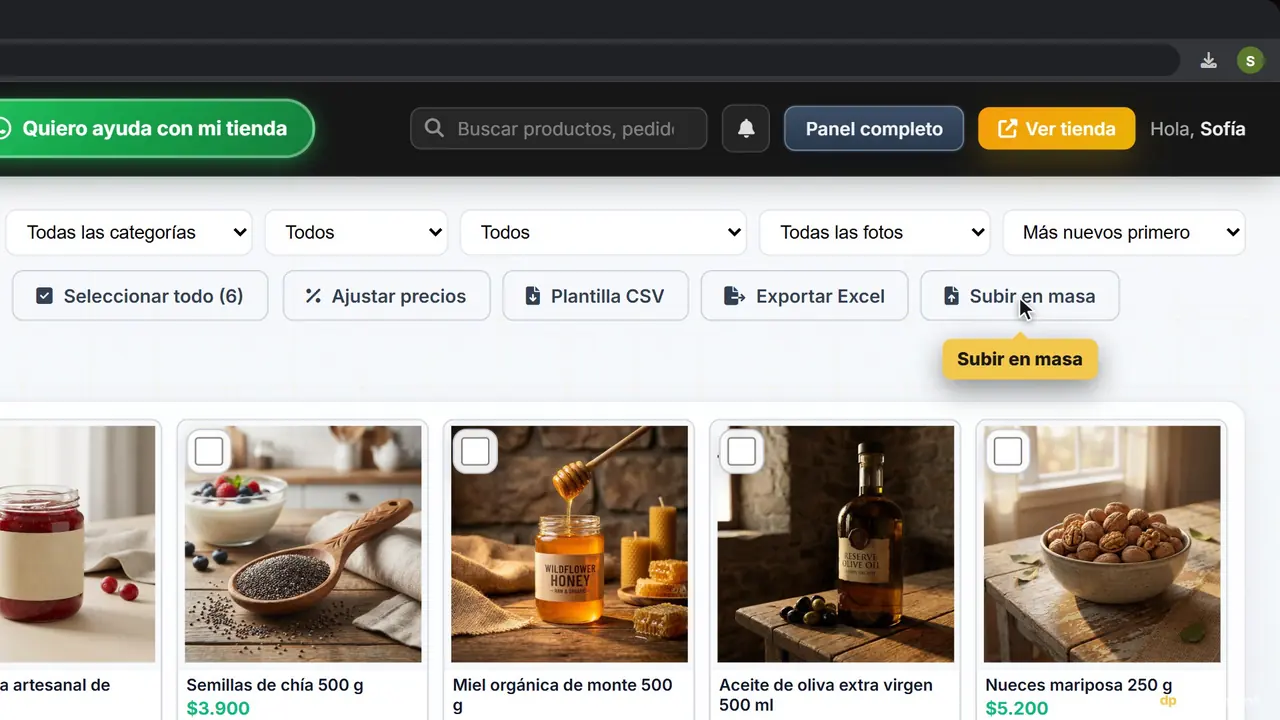
Cómo cargar un producto en tu tienda onlineNombre, precio, stock y foto. Y cómo subir muchos desde Excel.
0:24✓ Visto
Cómo cargar un producto en tu tienda onlineNombre, precio, stock y foto. Y cómo subir muchos desde Excel.
-
 0:23✓ Visto
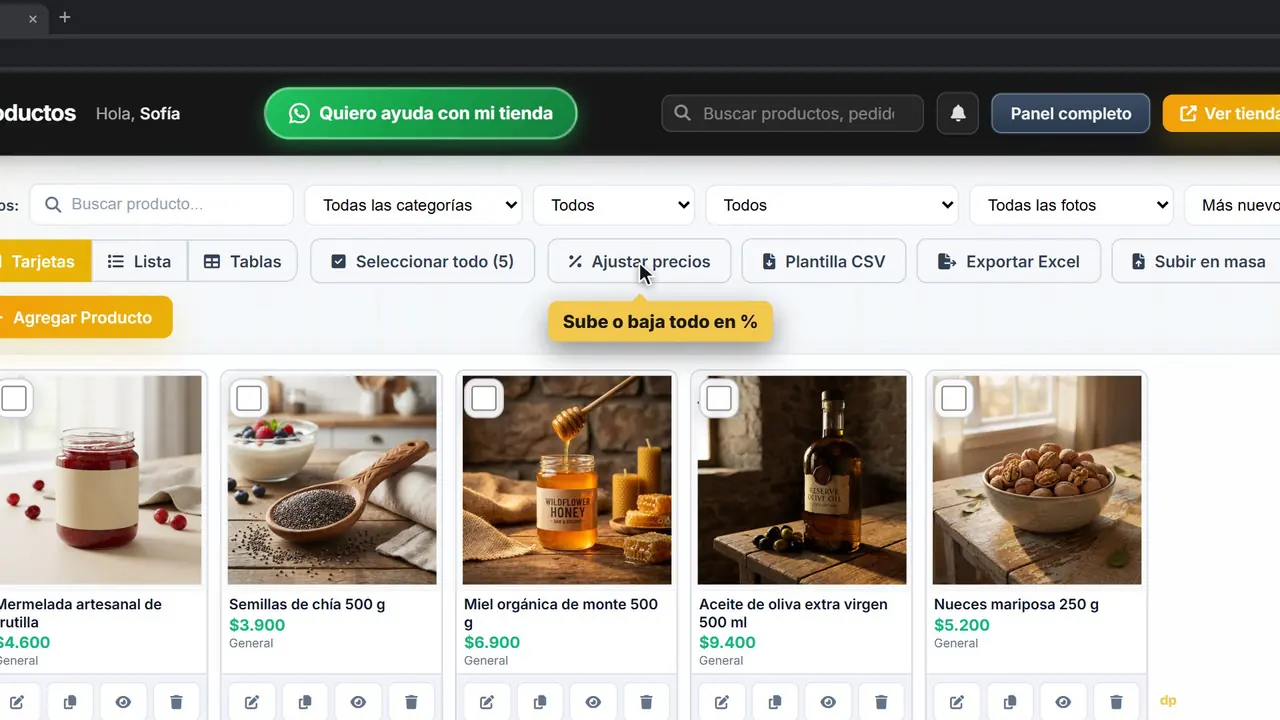
Cómo cambiar el precio de un productoEditar un precio, poner oferta tachada o ajustar todos de una vez.
0:23✓ Visto
Cómo cambiar el precio de un productoEditar un precio, poner oferta tachada o ajustar todos de una vez.
-
 0:41✓ Visto
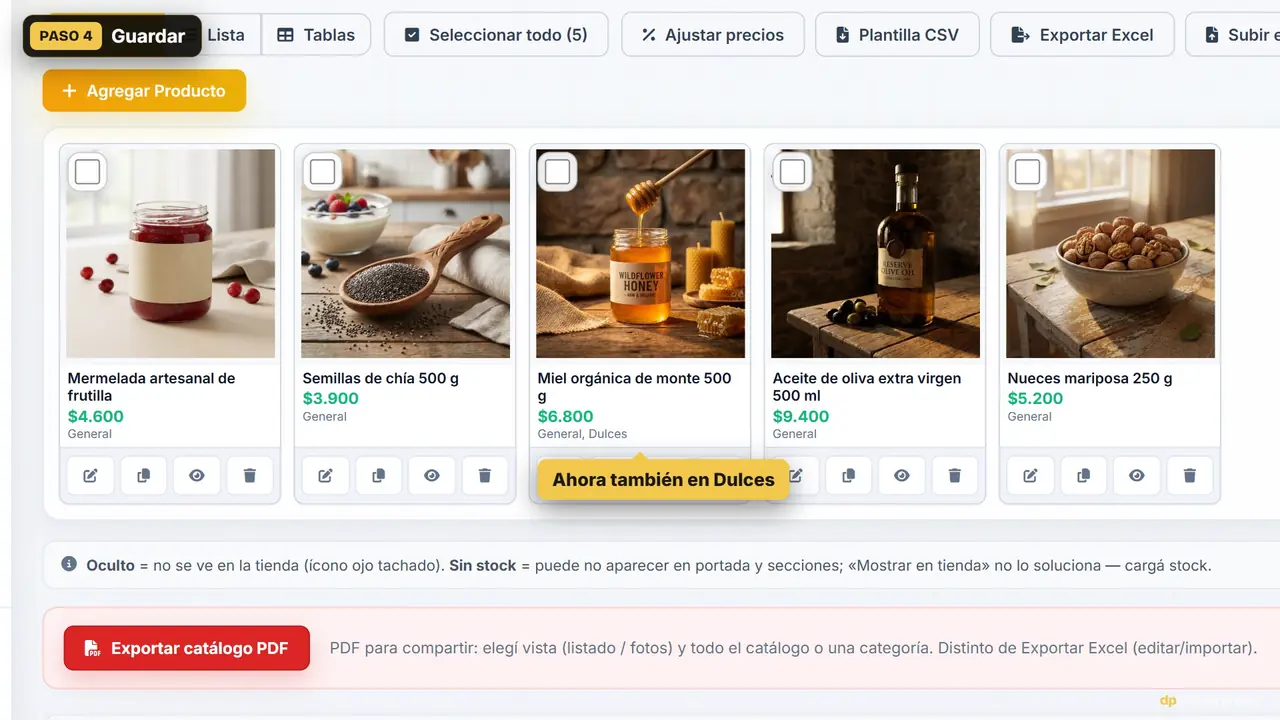
Cómo usar las categorías de tu tiendaCrear una categoría, sumarla al menú y asignarle productos.
0:41✓ Visto
Cómo usar las categorías de tu tiendaCrear una categoría, sumarla al menú y asignarle productos.
Para seguir leyendo
¿Todavía no tenés tu tienda?
Creala gratis y hacé esto mismo con tus productos. Plan Emprendedor $0, sin comisión por venta.